✅ 보충 공개 범위 — 어느 선생님에게 보이게 할지
보충마다 공개 범위를 정해 그 보충을 볼 선생님을 고를 수 있어요. 공개 범위는 연관 선생님만, 담당 지정, 전체 공개 중 하나예요. 원장님과 ‘모든 학생 보기’로 설정된 조교·관리자는 공개 범위와 관계없이 모든 보충을 볼 수 있어요.
아래 5단계면 끝나요.
1 30초 요약 — 보충마다 공개 범위를 정해요
보충은 정규 수업과 달리 필요할 때 따로 잡는 추가 수업이에요. 그래서 등록할 때 보충을 볼 선생님의 범위(공개 범위)를 정해요. 출석부, 보충 목록, 대시보드 달력이 모두 이 공개 범위에 따라 보여요.
| 공개 범위 | 표시 대상 · 사용 예 |
|---|---|
| 연관 선생님만 (기본값) | 학생의 담임·공동담임과 수강 중인 수강반의 담당 선생님. 원래 담당 선생님이 보충을 진행할 때 써요(대부분의 경우). |
| 담당 지정 | 직접 지정한 선생님(여러 명 지정 가능). 보충을 맡을 선생님이 따로 있을 때 써요. |
| 전체 공개 | 모든 선생님. 단체 특강처럼 모두가 확인해야 할 때 써요. |

- 1 공개 범위 열 — 보충마다 지정된 공개 범위가 보여요
도움말 원장님과 ‘모든 학생 보기’로 설정된 조교·관리자는 공개 범위와 관계없이 모든 보충을 볼 수 있어요.
2 이 보충이 그 선생님에게 보일까요? — 세 가지만 확인하세요
아래 세 가지만 확인하면 돼요. 출석부, 결석/보강/보충 화면의 보충 목록, 대시보드 달력이 모두 같은 기준을 따라요.
하나라도 ‘예’이면 보여요. 세 가지 모두 ‘아니요’이면 보이지 않아요.
| 확인할 질문 | ‘예’이면 |
|---|---|
| ① 보는 사람이 원장님이거나 ‘모든 학생 보기’로 설정된 조교·관리자인가요? | 보여요 |
| ② 그 보충의 공개 범위가 전체 공개인가요? | 보여요 |
| ③ 그 보충의 공개 범위에 보는 사람이 포함되어 있나요? 연관 선생님만이면 학생의 담임·수강반 담당 선생님이, 담당 지정이면 직접 지정한 선생님이 포함돼요. | 보여요 |
도움말 정규 수업과 학생 정보의 표시 범위(권한 설정)는 「학생/출석 데이터 범위 — 선생님마다 어떤 학생이 보이나요?」 문서를 참고하세요.
3 예시 — 김민준 학생의 보충
김민준 학생은 수학반(김수진 선생님)과 영어반(박지훈 선생님)을 수강해요. 이하늘 선생님은 김민준 학생의 수업을 담당하지 않아요. 김민준 학생의 보충을 공개 범위별로 등록하면 아래처럼 보여요.
| 공개 범위 | 김수진 (수학반) | 박지훈 (영어반) | 이하늘 (담당 아님) |
|---|---|---|---|
| 연관 선생님만 | 보임 | 보임 | 안 보임 |
| 담당 지정(이하늘) | 안 보임 | 안 보임 | 보임 |
| 전체 공개 | 보임 | 보임 | 보임 |
4 등록 방법
결석/보강/보충 메뉴 → 보충 탭 → 보충 등록을 누르세요.
학생을 고른 뒤 공개 범위에서 연관 선생님만 · 담당 지정 · 전체 공개 중 하나를 고르세요. 기본값은 ‘연관 선생님만’이에요.
담당 지정을 고르면 선생님 목록이 나와요. 보충을 볼 선생님을 체크하세요. 여러 명을 고를 수 있어요.
등록한 보충의 공개 범위는 보충 목록의 수정에서 언제든 바꿀 수 있어요.
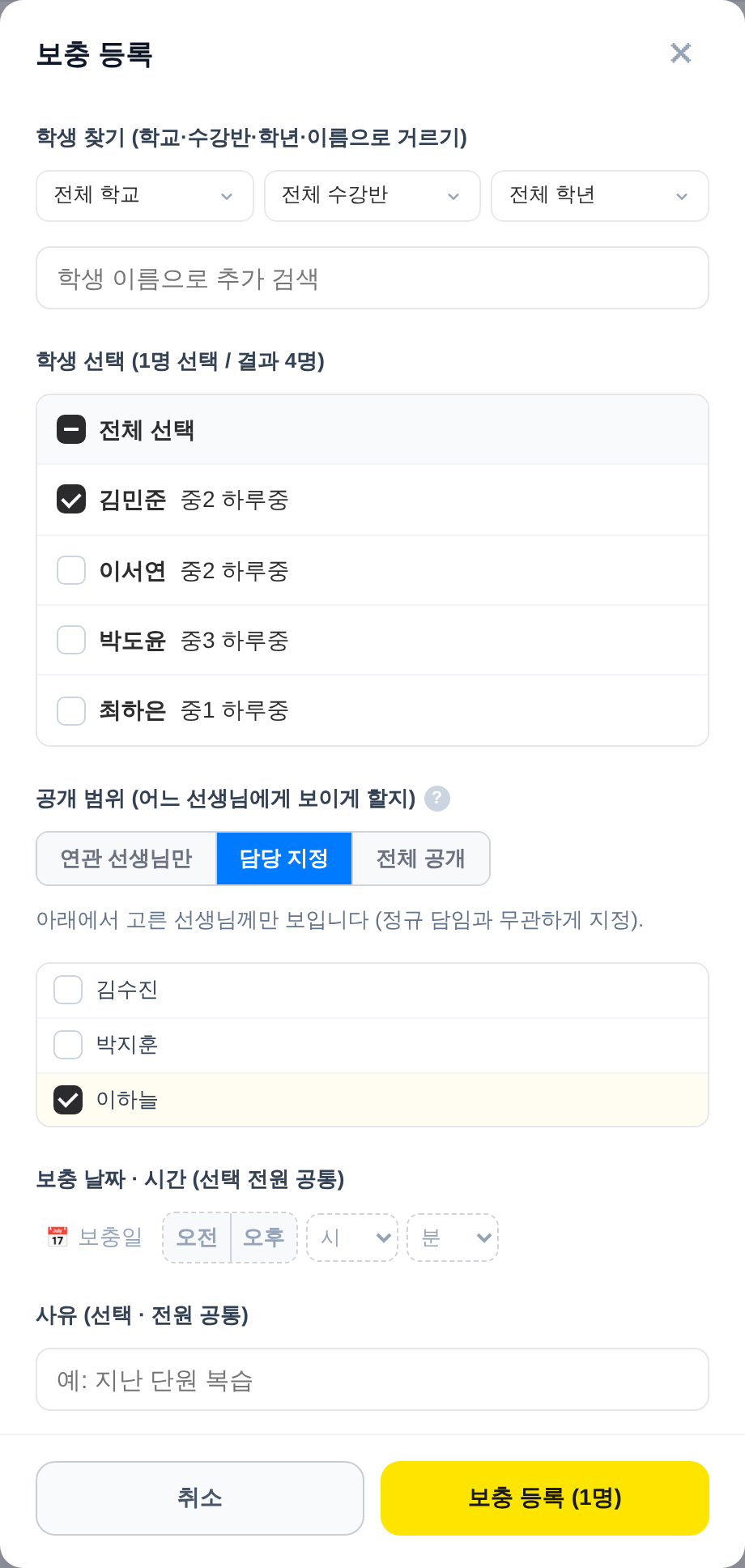
- 1 보충을 받을 학생 선택
- 2 공개 범위 선택(기본값: 연관 선생님만)
- 3 ‘담당 지정’인 경우 보충을 볼 선생님 체크(여러 명 가능)
- 4 보충 등록
5 자주 묻는 질문
자주 묻는 경우를 모았어요.
| 질문 | 답변 |
|---|---|
| 담임과 수강반이 없는 학생을 ‘연관 선생님만’으로 등록했어요 | 연관 선생님이 없으면 아무도 확인하지 못하는 일을 막기 위해 모든 선생님께 보여요. 특정 선생님만 보게 하려면 ‘담당 지정’을 쓰세요. |
| 선생님 계정으로 등록한 보충이 내 목록에서 사라졌어요 | 공개 범위에 본인이 포함되지 않으면 본인 화면에도 보이지 않아요. 이때는 등록하거나 수정하기 전에 경고가 먼저 떠요. 계속 확인하려면 ‘담당 지정’에 본인도 함께 고르세요. |
| ‘모든 학생 보기’ 강사에게 이 보충이 보이지 않아요 | 보충은 권한 설정이 아니라 공개 범위에 따라 보여요. ‘담당 지정’에 그 선생님을 추가하거나 ‘전체 공개’로 바꾸세요. |
| ‘담당 학생만 보기’ 강사에게 담당이 아닌 학생의 보충이 보여요 | 그 보충의 담당 지정에 그 선생님이 포함되어 있으면 보여요. 정상 동작이에요. |
| 공개 범위 기능 도입 전에 등록한 보충은 어떻게 보이나요? | 전체 공개로 보여요. 수정에서 바꿀 수 있어요. |
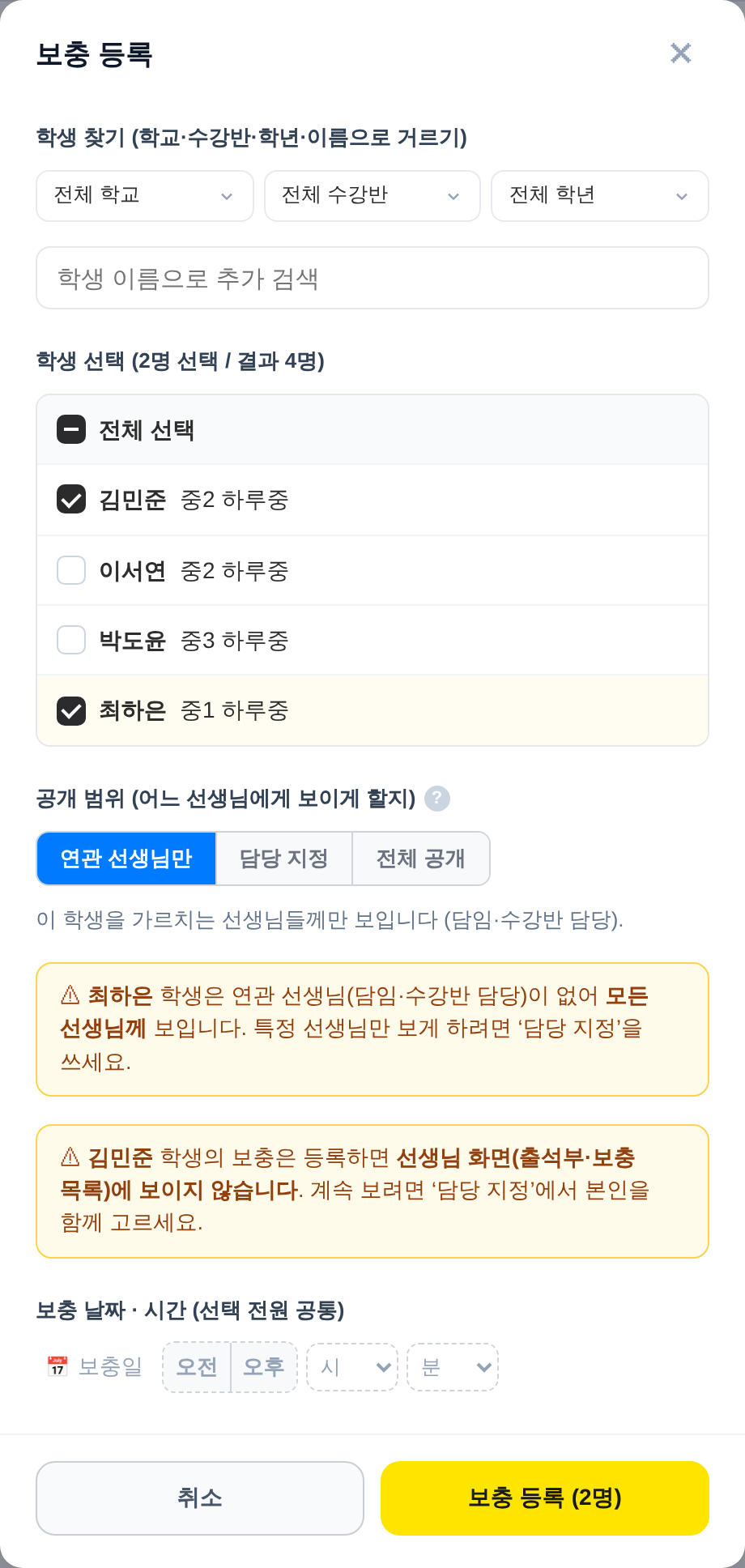
- 1 연관 선생님이 없는 학생 — 모든 선생님께 표시된다는 안내
- 2 공개 범위에 본인이 없을 때 표시되는 경고
우리 학원에서 바로 따라 해 보세요
가입하면 이 가이드대로 바로 설정할 수 있어요. 카드 없이 무료로 시작하세요.