🏫 학생/출석 데이터 범위 — 선생님마다 어떤 학생이 보이나요?
권한 설정의 ‘모든 학생 보기 / 담당 학생만 보기’가 무엇을 정하는지, 보충은 어떤 기준으로 보이는지 정리했습니다. 앞의 두 단계만 읽어도 전체 규칙을 이해할 수 있습니다.
아래 6단계면 끝나요.
- 130초 요약 — 정규 수업은 담당 반, 보충은 공개 범위
- 2이 보충이 해당 선생님에게 보일까요? — 세 가지만 확인하세요
- 3‘담당 학생’의 기준과 적용 화면
- 4모든 학생을 관리해야 하는 직원 — 조교 또는 관리자 + 모든 학생 보기
- 5설정 방법
- 6자주 묻는 질문
1 30초 요약 — 정규 수업은 담당 반, 보충은 공개 범위
선생님 화면에 무엇이 보이는지는 두 가지 설정으로 정해집니다. 정규 수업은 역할별 권한 설정을, 보충은 보충마다 지정한 공개 범위를 따릅니다.
| 구분 | 정규 수업 · 보강 · 학생 정보 | 보충 |
|---|---|---|
| 기준 | 선생님이 담당하는 반·학생 | 보충마다 지정한 공개 범위 |
| 설정 위치 | 강사/조교 메뉴의 권한 설정(역할별) | 보충을 등록하거나 수정할 때(보충별) |
| 선택 항목 | 모든 학생 보기 / 담당 학생만 보기 | 연관 선생님만 / 담당 지정 / 전체 공개 |
2 이 보충이 해당 선생님에게 보일까요? — 세 가지만 확인하세요
아래 세 가지만 확인하면 됩니다. 출석부, 결석·보강·보충 화면의 보충 목록, 대시보드 달력 모두 같은 기준입니다.
하나라도 ‘예’이면 보입니다. 세 가지 모두 ‘아니요’이면 보이지 않습니다.
| 확인할 질문 | ‘예’이면 |
|---|---|
| ① 보는 사람이 원장님이거나, ‘모든 학생 보기’로 설정된 조교·관리자입니까? | 보입니다 |
| ② 그 보충의 공개 범위가 전체 공개입니까? | 보입니다 |
| ③ 그 보충의 공개 범위에 보는 사람이 포함되어 있습니까? (연관 선생님만 = 학생의 담임·수강반 담당 선생님 / 담당 지정 = 직접 지정한 선생님) | 보입니다 |
3 ‘담당 학생’의 기준과 적용 화면
‘담당 학생만 보기’에서 담당 학생은 다음 두 경우를 모두 포함합니다.
① 해당 선생님이 담임 또는 공동담임으로 지정된 학생(학생별로 개별 지정한 경우 포함)
② 해당 선생님이 담당하는 수강반의 학생
예를 들어 김수진 선생님이 수학A반을 담당하고 김민준 학생의 담임으로도 지정되어 있다면, 수학A반 학생 전원과 김민준 학생이 담당 학생입니다.
‘담당 학생만 보기’로 설정한 경우
| 화면 | 표시 범위 |
|---|---|
| 학생 관리(목록·상세) | 담당 학생만 |
| 출석부 수업기록 — 정규 수강반·보강 | 담당 수강반의 수업만 |
| 출석부 수업기록 — 개인수업 | 담당 학생만 |
| 정규 시간표 · 학생별 시간표 | 담당 수강반 · 담당 학생만 |
| 결석 · 보강 | 담당 학생만 |
| 성적 · 재시험 · 과제 · 교재비 · 월간 리포트 | 담당 학생만 |
| 대시보드 달력(수업·결석·보강) | 담당 반·학생의 일정만 |
| 보충(출석부·보충 목록·달력) | 강사는 이 설정과 관계없이 공개 범위에 따라 표시 · 조교·관리자는 ‘모든 학생 보기’이면 전부 |
4 모든 학생을 관리해야 하는 직원 — 조교 또는 관리자 + 모든 학생 보기
실장님이나 행정 조교처럼 보충을 포함한 모든 학생의 수업을 관리해야 하는 직원은 다음 중 하나로 설정합니다.
조교로 두는 경우: 권한 설정의 조교 탭에서 학생/출석 데이터 범위를 모든 학생 보기로 선택하고 권한 설정 저장을 누릅니다. 맡긴 메뉴·권한은 조교 그대로입니다.
관리자로 두는 경우(맡긴 메뉴 안에서 원장님과 같은 권한이 필요할 때): ① 직원 등록·수정 창에서 구분을 관리자로 선택하거나 관리자 권한 부여에 체크하고, ② 권한 설정의 관리자 탭에서 모든 학생 보기를 선택해 저장합니다.
설정이 끝나면 해당 직원은 원장님과 같이 출석부·보충 목록·대시보드 달력에서 정규 수업, 보강, 보충을 모두 볼 수 있습니다.
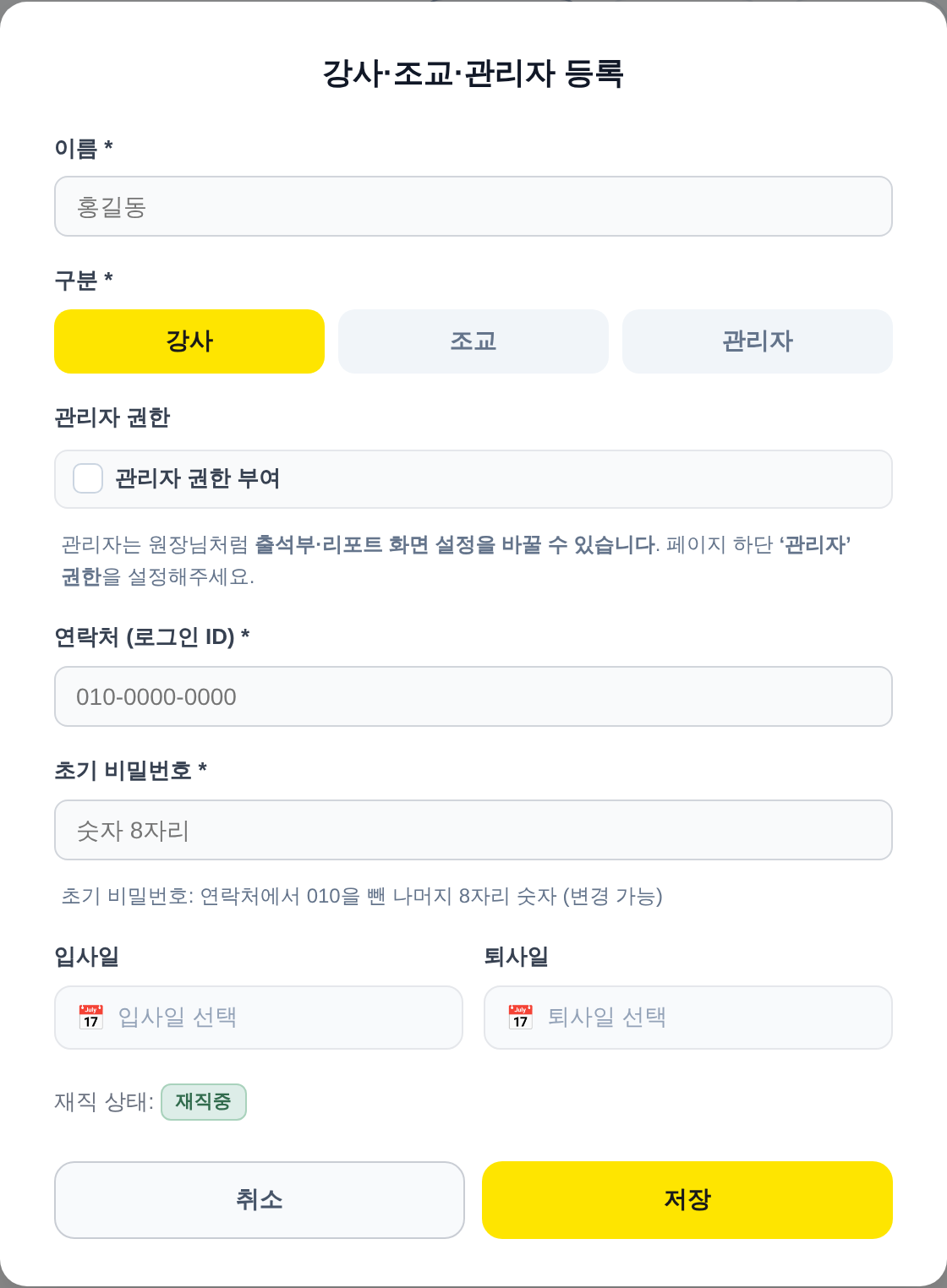
- 1 구분에서 관리자 선택
- 2 또는 관리자 권한 부여 체크
5 설정 방법
강사/조교 메뉴 → 화면 하단 강사·조교·관리자 권한 설정 → 역할 탭(강사 / 조교 / 관리자) → 학생/출석 데이터 범위 선택 → 권한 설정 저장
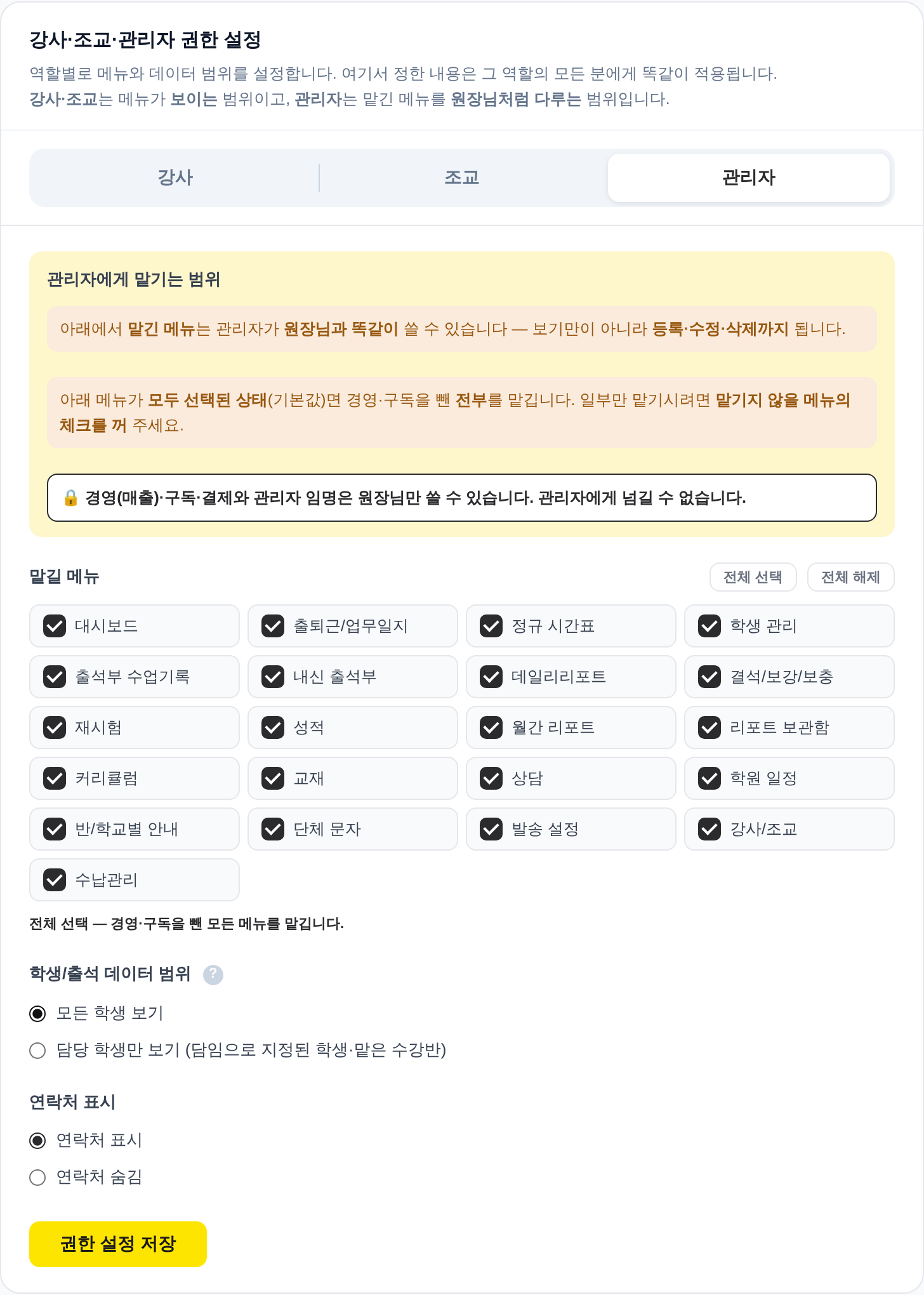
- 1 역할 탭 선택
- 2 학생/출석 데이터 범위 선택(제목 옆 ?에서 요약 확인)
- 3 권한 설정 저장
6 자주 묻는 질문
자주 문의하시는 경우를 모았습니다.
| 질문 | 답변 |
|---|---|
| 설정을 변경했는데 선생님 화면에 반영되지 않습니다 | 해당 선생님이 화면을 새로고침하면 적용됩니다. |
| 같은 역할 안에서 선생님마다 다르게 설정할 수 있나요? | 이 설정은 역할(강사·조교·관리자) 단위로 적용되어 개인별로 다르게 지정할 수 없습니다. 모든 학생을 봐야 하는 직원은 관리자로 지정하세요. |
| 개별 담임으로 지정한 학생이 다른 선생님의 반 수업을 듣습니다 | 출석부의 정규 수강반 줄은 담당 수강반을 기준으로 표시되므로, 해당 반의 줄은 담임 선생님의 출석부에 나타나지 않습니다. 학생 관리 화면에서는 확인할 수 있습니다. |
| ‘모든 학생 보기’ 강사에게 일부 보충이 보이지 않습니다 | 보충은 공개 범위에 따라 표시됩니다. 해당 보충의 수정에서 공개 범위를 ‘담당 지정’(그 선생님 포함) 또는 ‘전체 공개’로 변경하세요. |
가입하면 이 가이드대로 바로 설정할 수 있어요. 카드 없이 무료로 시작하세요.