✅ 출석부 수업기록 작성
출결을 입력하고 커리큘럼·숙제·진도를 기록해요.
아래 4단계면 끝나요.
1 날짜·수업 확인
출석부 수업기록을 열면 오늘 날짜의 수업과 학생 목록이 보여요. 화면 위쪽에서 날짜를 옮기거나 수강반을 골라 볼 수 있어요.
정규반은 수강반별로 보여요. 개별 수업은 학생마다 수업 시간과 함께 보여요.
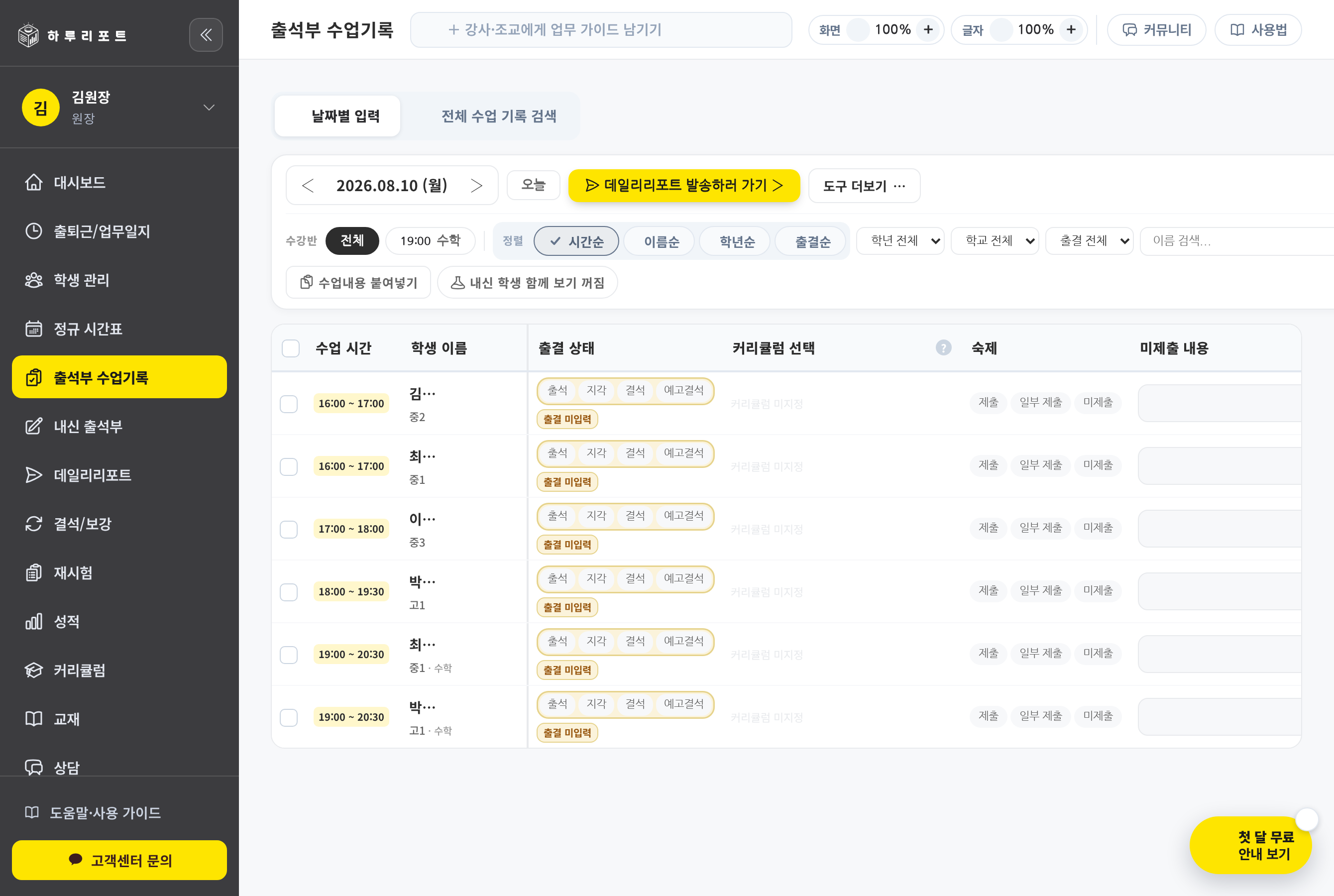
- 1 날짜 이동 — ‹ › 로 수업 날짜를 앞뒤로 바꿔요
- 2 수강반·정렬 — 볼 수강반과 정렬 순서를 골라요
2 출결 입력하기
학생마다 출석·지각·결석·예고결석 중 하나를 누르세요.
아직 누르지 않은 학생에게는 「출결 미입력」이 표시돼요. 출결을 직접 골라야 기록이 저장돼요.
주의 출결을 누르기 전에는 출석으로 저장되지 않아요. 「출결 미입력」 표시를 보고 빠진 학생이 없는지 확인하세요.
3 수업 내용 기록
커리큘럼 단원을 고르면 수업 내용이 자동으로 채워져요. 숙제·진도·태도·피드백 등 필요한 항목을 입력하세요.
커리큘럼은 지난 기록에 이어 다음 단원이 미리 골라져 있어요. 그래서 이어서 기록하기 편해요.
도움말 학생 이름 옆 “지난 수업” 버튼을 누르면 지난번 기록을 함께 보면서 쓸 수 있어요.
4 자동 저장
입력한 내용은 자동으로 저장돼요. 저장 상태가 화면에 표시되니 따로 저장 버튼을 누르지 않아도 돼요.
우리 학원에서 바로 따라 해 보세요
가입하면 이 가이드대로 바로 설정할 수 있어요. 카드 없이 무료로 시작하세요.