📝 예전에 다른 칸에 숙제를 적어 왔다면 — 옮기기
출석부 칸 이름을 바꿔 숙제를 적어 오셨다면, 그 내용을 「다음 숙제」로 옮겨 과제관리를 이어서 쓸 수 있어요.
아래 2단계면 끝나요.
1 옮기기 순서
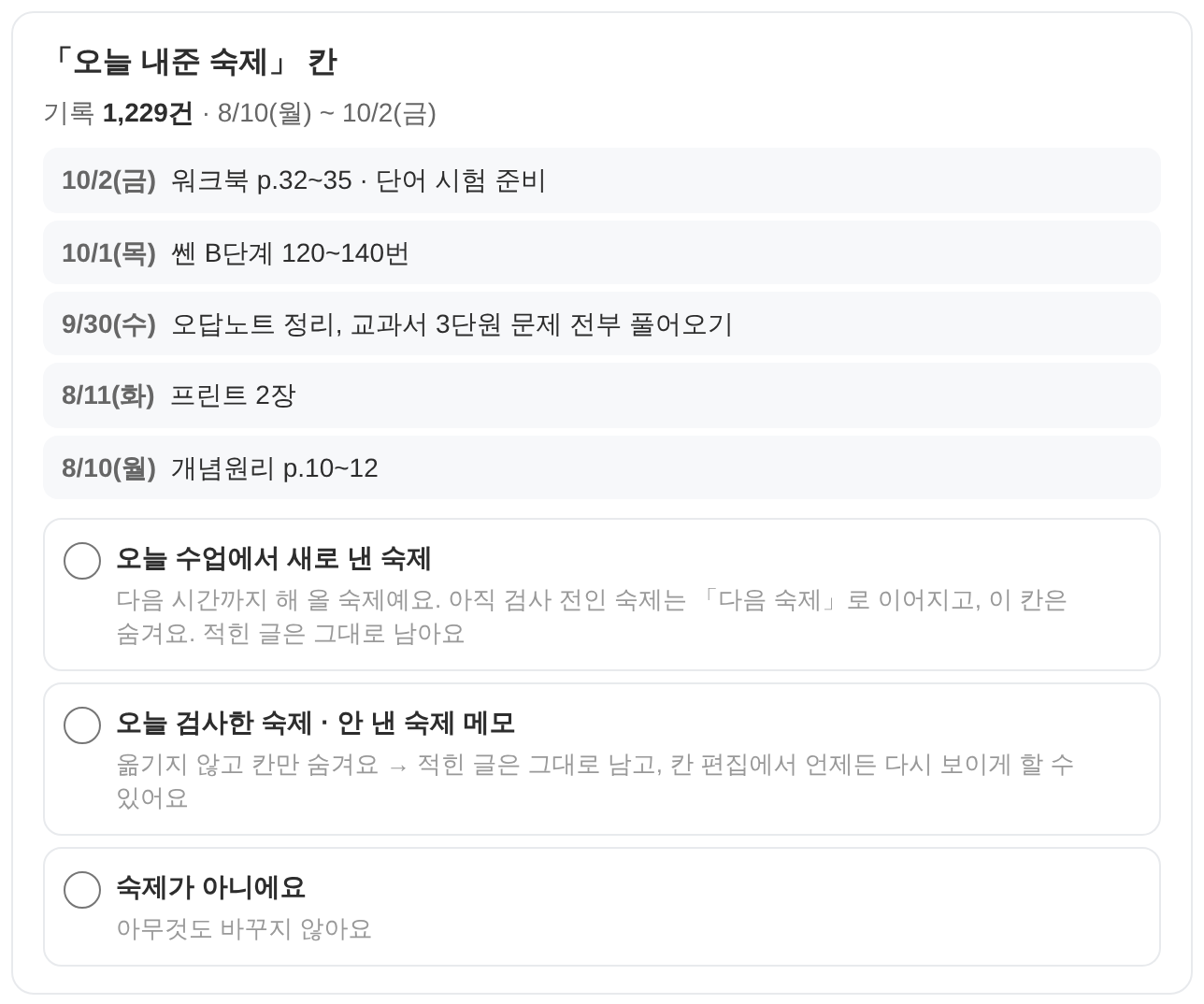
출석부나 과제관리 위쪽에 "「○○」 칸에 숙제 N건이 있어요" 안내가 보이면 [옮기기] 를 누르세요.
칸마다 예시를 보고 용도를 골라요. ① 오늘 수업에서 새로 낸 숙제 → 아직 검사 전인 숙제는 「다음 숙제」로 이어지고 칸은 숨김 ② 오늘 검사한 숙제·안 낸 숙제 메모 → 칸만 숨김 ③ 숙제가 아니에요 → 그대로
확인 화면에서 이어서 검사할 숙제와 그대로 두는 지난 기록의 숫자를 보고 [옮기기]를 누르면 돼요.
2 옮긴 뒤에는
옮긴 칸은 출석부에서 숨기기만 해요. 적힌 글은 지우지 않아요. 앞으로 숙제는 「다음 숙제」 칸에 적으면 돼요.
지난 수업의 숙제 글·제출 여부·미제출 내용은 그 수업 기록에 그대로 남아요. 지난 리포트·수업 기록·학부모 링크에도 예전처럼 보여요.
아직 검사 전이던 숙제는 다음 수업 출석부에 「검사할 과제」 로 떠요. 그 수업에서 숙제 칸을 누르면 결과가 채워져요.
도움말 잘못 골랐다면 고객센터로 알려 주세요. 숨긴 칸을 다시 보이게 해 드려요.
주의 출석부 기본 「미제출 내용」 칸은 옮기기 목록에 나오지 않아요. 앞으로 미제출 내용은 「숙제」 칸에서 미제출을 누르면 바로 아래에 적을 수 있어요.
우리 학원에서 바로 따라 해 보세요
가입하면 이 가이드대로 바로 설정할 수 있어요. 카드 없이 무료로 시작하세요.