📝 강사·조교 과제관리 — 숙제 검사·미제출 내용·다음 숙제
아래 8단계면 끝나요.
- 1하루 흐름 4단계
- 2① 숙제 내기: 수업 끝에 「다음 숙제」 적기
- 3② 숙제 검사: 「검사할 과제」 누르기
- 4② 숙제 검사: 안 낸 부분은 같은 칸에 적기
- 5③ 안 낸 학생 확인: 과제관리 메뉴
- 6④ 리포트: 학부모님께 가는 내용
- 7결석·보강일 때
- 8자주 묻는 질문
1 하루 흐름 4단계
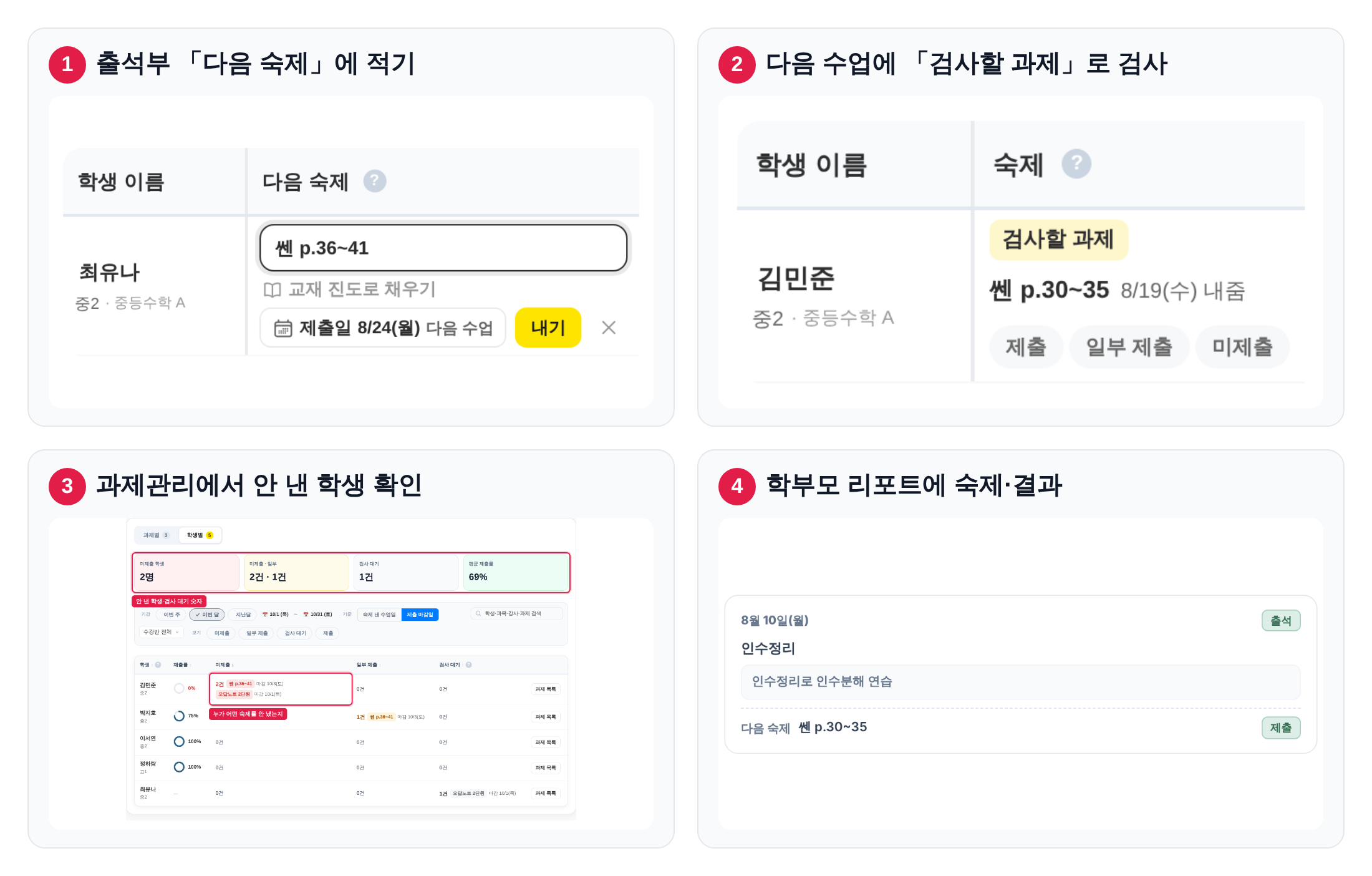
모두 왼쪽 메뉴 「출석부 수업기록」 에서 해요. 오늘 날짜에서 내 수업을 열면 학생 줄에 「숙제」 칸과 「다음 숙제」 칸이 있어요.
① 숙제 내기: 수업을 마칠 때 「다음 숙제」 칸에 숙제를 적어요. 제출일은 그 학생의 다음 수업으로 자동으로 정해져요. 제출일 또한 변경이 가능해요.
② 숙제 검사: 다음 수업을 시작할 때 「숙제」 칸 위에 「검사할 과제」가 떠요. 제출·일부 제출·미제출을 누르고, 안 낸 부분은 같은 칸에 바로 적어요.
③ 안 낸 학생 확인: 과제관리 메뉴에서 누가 어떤 숙제를 안 냈는지 학생별·과제별로 봐요.
④ 리포트: 검사 결과와 미제출 내용이 학부모 데일리 리포트에 나가요. 월간 리포트에는 과제 수행 차트와 과제 목록이 들어가요.
2 ① 숙제 내기: 수업 끝에 「다음 숙제」 적기
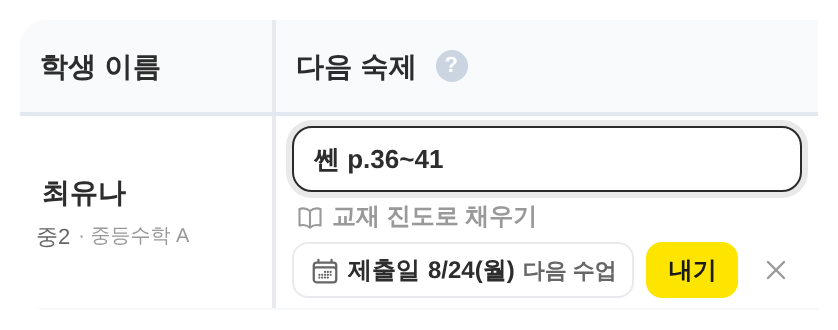
「다음 숙제」 칸에 숙제를 적고 [내기] 나 Enter 를 누르세요(예: 쎈 p.36~41).
제출일은 그 학생의 다음 수업 날로 자동으로 정해져요. 그날 출석부에 「검사할 과제」로 다시 떠요.
숙제가 여러 개면 하나를 낸 뒤 [+ 다음 숙제] 를 눌러 더 내세요. [교재 진도로 채우기]를 누르면 교재마다 숙제가 한 줄씩 채워져요.
제출일 또한 변경이 가능해요. 다른 날에 검사하려면 제출일 버튼을 눌러 수업을 고르세요.
3 ② 숙제 검사: 「검사할 과제」 누르기
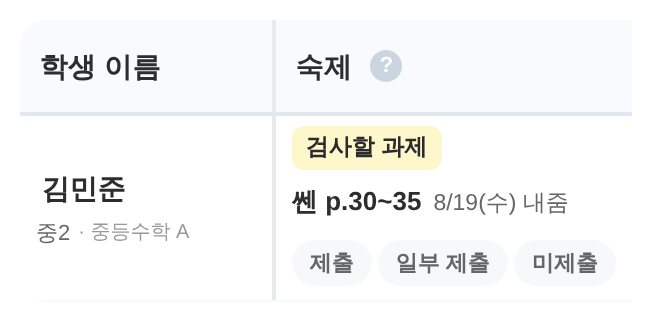
수업을 시작할 때 「숙제」 칸 위에 「검사할 과제」 가 떠요. 어떤 숙제인지 확인하고 제출 · 일부 제출 · 미제출 중 하나를 누르세요.
「숙제」 칸은 예전처럼 제출·일부 제출·미제출을 누르는 칸이에요. 이제 이 칸에 「미제출 내용」이 합쳐져서, 안 낸 부분까지 같은 칸에서 기록해요.
누른 결과는 그 숙제에 저장돼요. 원장님의 과제관리 화면과 학부모 리포트에도 같은 결과가 보여요.
4 ② 숙제 검사: 안 낸 부분은 같은 칸에 적기
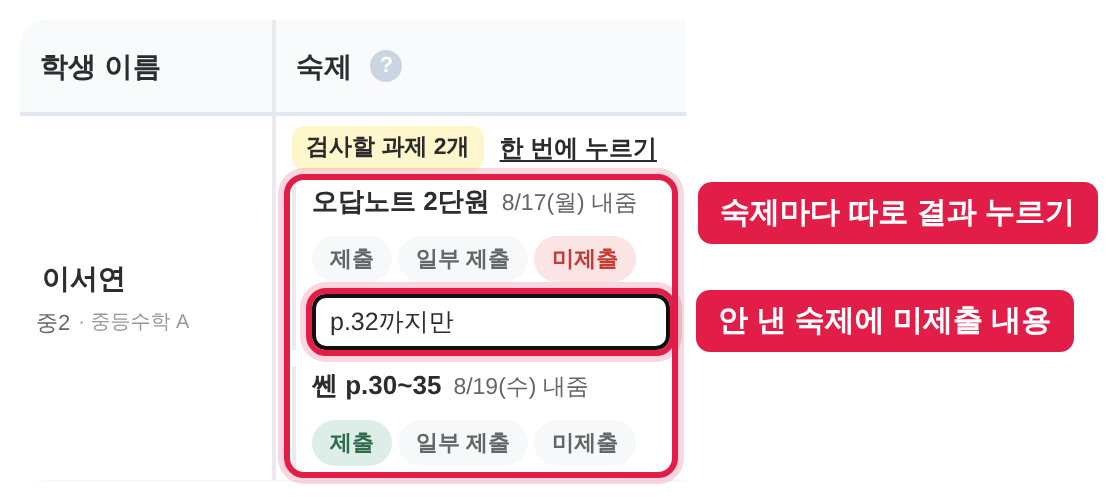
미제출 이나 일부 제출 을 누르면 같은 「숙제」 칸 바로 아래에 「미제출 내용」 칸이 열려요. 옆의 다른 칸으로 옮겨 가지 않아도 돼요.
안 낸 부분을 짧게 적고 Enter 를 누르세요(예: p.32까지만). 그 숙제에 저장되고 학부모 데일리 리포트에 숙제 이름과 함께 나가요.
검사할 숙제가 2개 이상이면 [과제별로 누르기] 를 누르세요. 숙제마다 제출 여부를 따로 누르고, 안 낸 숙제마다 「미제출 내용」을 따로 적어요.
5 ③ 안 낸 학생 확인: 과제관리 메뉴
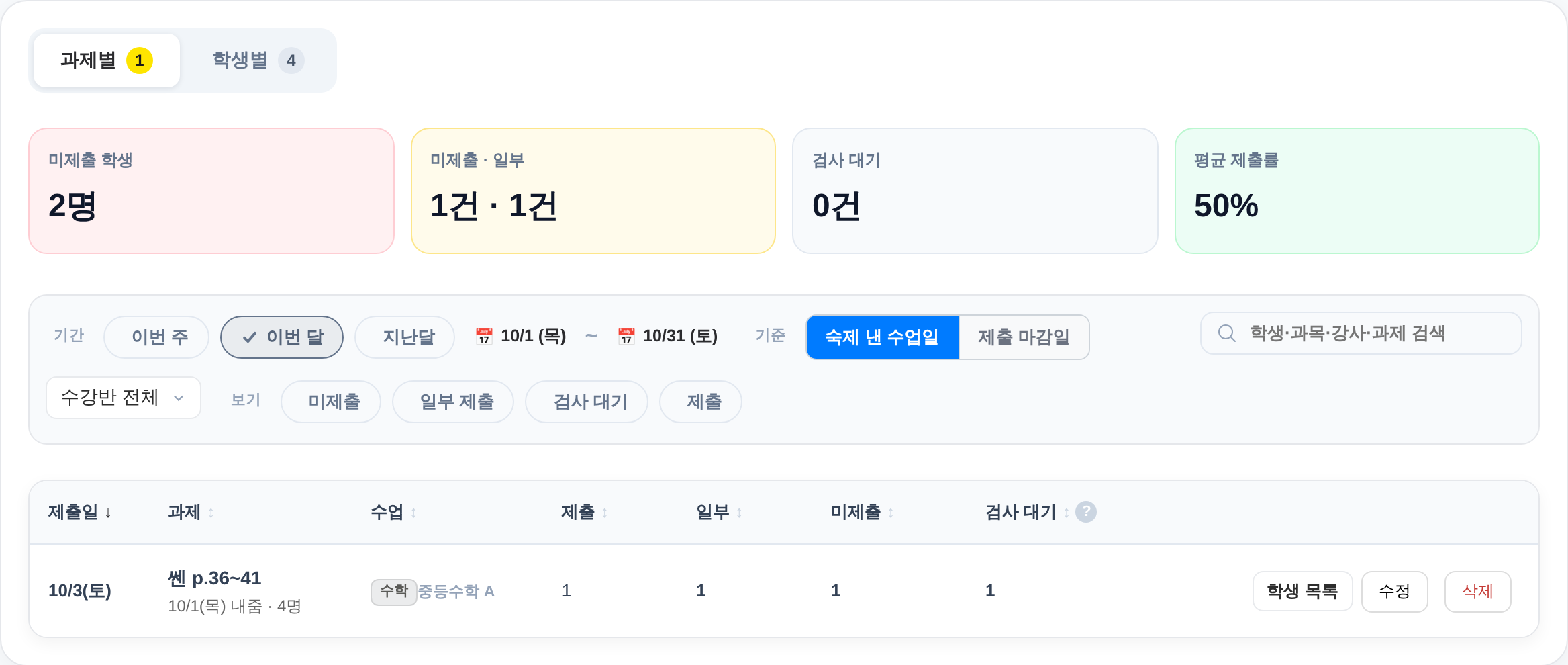
왼쪽 메뉴 「과제관리」 를 누르면 누가 어떤 숙제를 안 냈는지 학생별·과제별로 볼 수 있어요.
지난 결과를 고치거나 숙제를 면제할 때도 이 메뉴를 써요.
6 ④ 리포트: 학부모님께 가는 내용
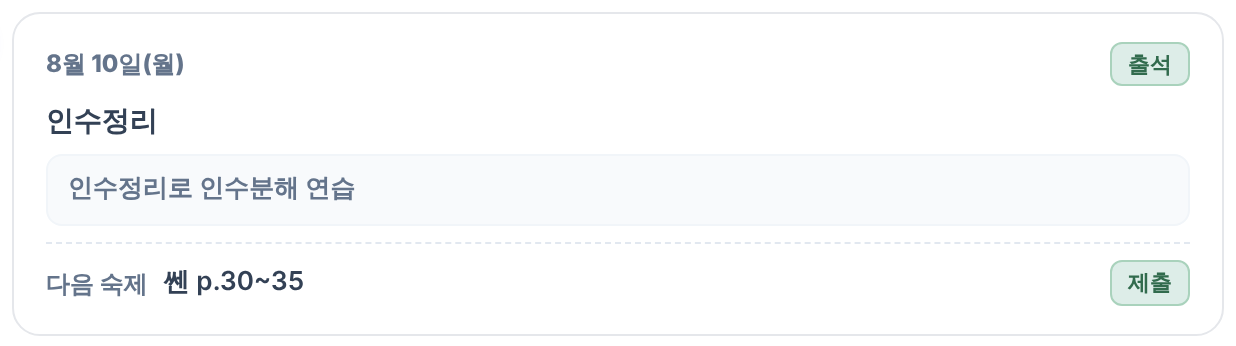
학부모 데일리 리포트에 숙제 이름과 검사 결과가 나가요. 미제출 내용을 적었으면 어느 숙제를 안 냈는지와 그 내용도 함께 나가요.
월간 리포트에는 과제 수행 차트와 과제 목록이 들어가요. 수업마다 낸 「다음 숙제」도 진도 기록에 한 줄씩 보여요.
7 결석·보강일 때
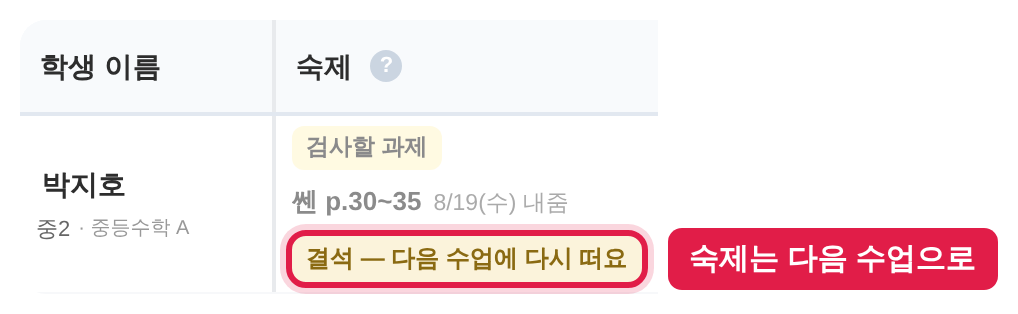
학생이 결석하면 숙제는 사라지지 않아요. 다음 수업에 다시 「검사할 과제」로 떠요.
보강 수업에서는 결석한 원래 반의 숙제가 「원래 수업 과제」 로 떠요. 거기서 누르면 그 숙제에 결과가 붙어요.
8 자주 묻는 질문
수업 중에 자주 생기는 상황을 모았어요.
| 이럴 때 | 이렇게 하세요 |
|---|---|
| 숙제 이름을 잘못 적었어요 | 「다음 숙제」 칸의 숙제 이름을 눌러 고치고 Enter 를 누르면 확인창이 떠요. 고치기를 누르면 바뀌고, 반 숙제면 받은 학생 모두 함께 바뀌어요. |
| 숙제를 잘못 냈어요 | 숙제 옆 ×를 누르면 확인창이 뜨고, 확인하면 그 학생의 숙제가 지워져요. |
| 학생이 숙제를 다음 날 가져왔어요 | 다음 수업 출석부에서 그대로 검사하거나, 과제관리 메뉴에서 지난 결과를 제출로 고치면 돼요. |
| 검사할 과제가 안 떠요 | 지난 수업에서 「다음 숙제」 칸에 숙제를 냈는지 확인하세요. 예전처럼 메모 칸에 적은 숙제는 검사할 과제로 뜨지 않아요. |
| 숙제 칩만 누르고 미제출 내용은 안 적어도 되나요? | 네, 결과만 눌러도 저장돼요. 미제출 내용은 학부모님께 알리고 싶을 때만 적으면 돼요. |
가입하면 이 가이드대로 바로 설정할 수 있어요. 카드 없이 무료로 시작하세요.