📝 과제관리 메뉴 — 안 낸 학생 한눈에 보기
학생별 미제출 명단, 과제별 결과, 제출률을 보고 결과를 고치거나 면제하는 방법이에요.
아래 4단계면 끝나요.
1 학생별 · 과제별로 보기
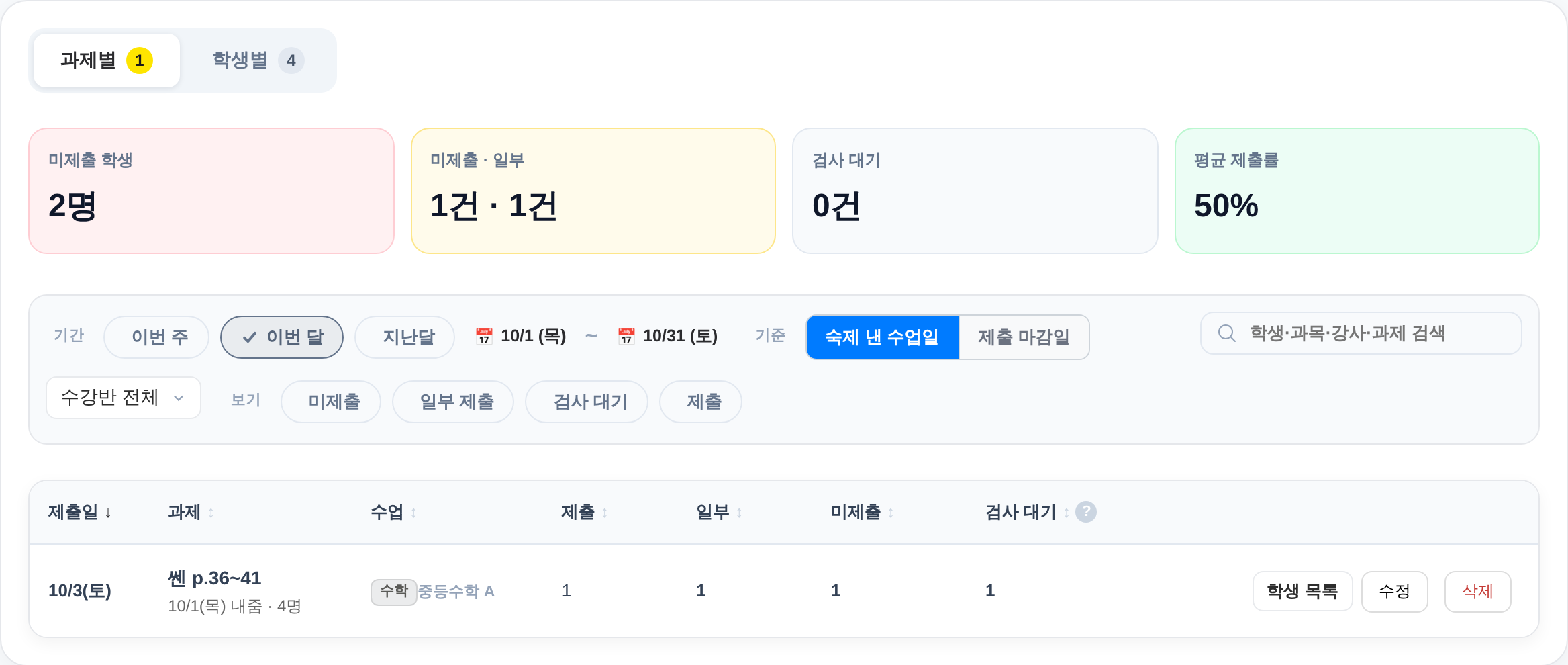
왼쪽 메뉴 「과제관리」 를 누르면 기간(이번 주 · 이번 달 · 지난달)의 숙제 현황이 보여요.
「과제별」 탭(처음 열리는 탭)은 숙제마다 반 학생들의 결과를, 「학생별」 탭은 학생마다 미제출·일부 제출·검사 대기 숫자를 보여 줘요.
「보기」 칩(미제출 · 일부 제출 · 검사 대기 · 제출)을 누르면 그런 숙제만 추려서 볼 수 있어요. 여러 개를 함께 누르면 그중 하나에만 해당해도 목록에 보여요.
「수강반 전체」 목록(과목이 둘 이상이면 「과목 전체」 도)으로 반·과목을 고르고, 검색칸에는 학생 · 과목 · 강사 · 과제 이름을 적어 찾을 수 있어요.
2 결과 고치기 · 면제
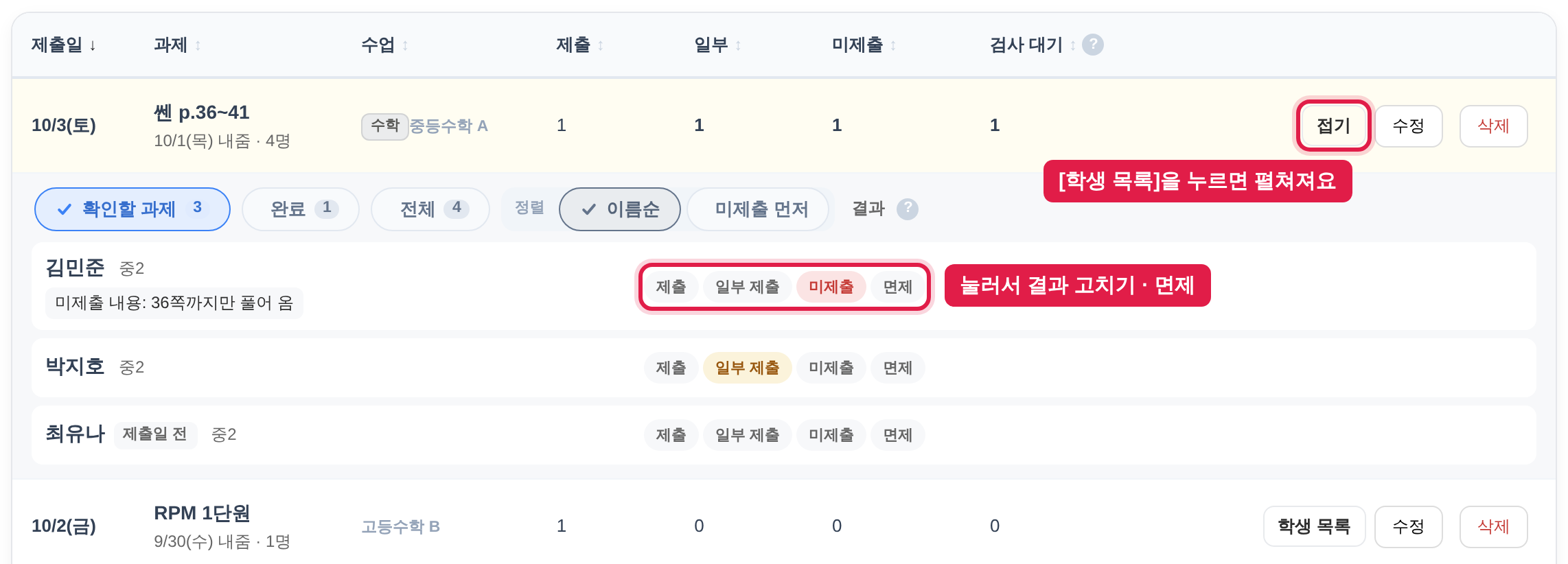
과제 줄의 [학생 목록] 을 누르거나 학생을 펼치면 숙제 목록이 나와요. 결과를 눌러 제출 · 일부 제출 · 미제출 · 면제 로 바꿀 수 있어요. 바꾸면 그 수업의 출석부 숙제 칸도 같이 바뀌어요.
펼친 목록은 「확인할 과제」(미제출·일부 제출·검사 대기) 가 먼저 보이고, 끝난 숙제는 「완료」 탭에 있어요.
3 제출률은 어떻게 계산하나요?
모든 화면이 같은 공식이에요. (제출 + 일부 제출 × 0.5) ÷ (제출·일부 제출·미제출을 누른 횟수)
예) 10번 중 제출 8번 · 일부 제출 2번 → (8 + 1) ÷ 10 = 90%. 면제한 숙제와 아직 검사 전인 숙제는 빼고 계산해요.
4 강사·조교에게 메뉴가 안 보일 때
업데이트하는 날 출석부 메뉴가 있는 직무에는 「과제관리」 메뉴도 함께 켜 드렸어요. 그 뒤 직접 끄셨거나 출석부 메뉴가 없는 직무라면 안 보여요.
권한 설정에서 그 직무에 「과제관리」 를 체크하고 저장해 주세요. 과제관리 화면 위 안내의 [메뉴 켜기] 를 누르면 권한 설정 화면으로 바로 가요.
가입하면 이 가이드대로 바로 설정할 수 있어요. 카드 없이 무료로 시작하세요.