📨 수업종합문구와 알림톡 템플릿, 왜 나눠 쓰나요?
데일리리포트는 고정된 틀인 알림톡 템플릿과 매번 채우는 내용인 수업종합문구로 나뉘어 있어요. 왜 나눠 쓰는지와 쓰는 순서를 알려 드려요.
아래 5단계면 끝나요.
- 1데일리리포트는 두 부분으로 되어 있어요
- 2알림톡 템플릿은 한 번 정하면 바꾸기 어려워요
- 3매번 달라지는 내용은 수업종합문구에서 자유롭게
- 4날짜는 한 번만 — 수업종합문구에서는 뺐어요
- 5정리 — 이렇게 쓰세요
1 데일리리포트는 두 부분으로 되어 있어요
학부모에게 가는 데일리리포트는 두 부분으로 만들어져요. 하나는 거의 바뀌지 않는 틀인 알림톡 템플릿이고, 다른 하나는 수업마다 채우는 내용인 수업종합문구예요.
템플릿 안의 #{수업종합문구} 자리에 그날 출석부에 기록한 내용이 자동으로 들어가서 발송돼요.
2 알림톡 템플릿은 한 번 정하면 바꾸기 어려워요
카카오 알림톡은 아무 문구나 보낼 수 없어요. 미리 검수(승인)를 받은 템플릿으로만 발송돼요.
그런데 템플릿은 한 번 승인되면 그 안의 문구와 변수를 바꿀 수 없어요. 고치려면 다시 검수를 받아야 하고, 보통 1~2영업일이 걸려요.
그래서 템플릿에는 학원 인사말처럼 거의 바뀌지 않는 문구와 #{학원명}·#{학생이름}·#{날짜}·#{수업종합문구} 변수만 넣어 승인받아요.
3 매번 달라지는 내용은 수업종합문구에서 자유롭게
출결·진도·숙제·피드백처럼 수업마다 달라지는 내용은 모두 수업종합문구에서 다뤄요. 운영하다 생기는 예외나 추가 안내도 마찬가지예요.
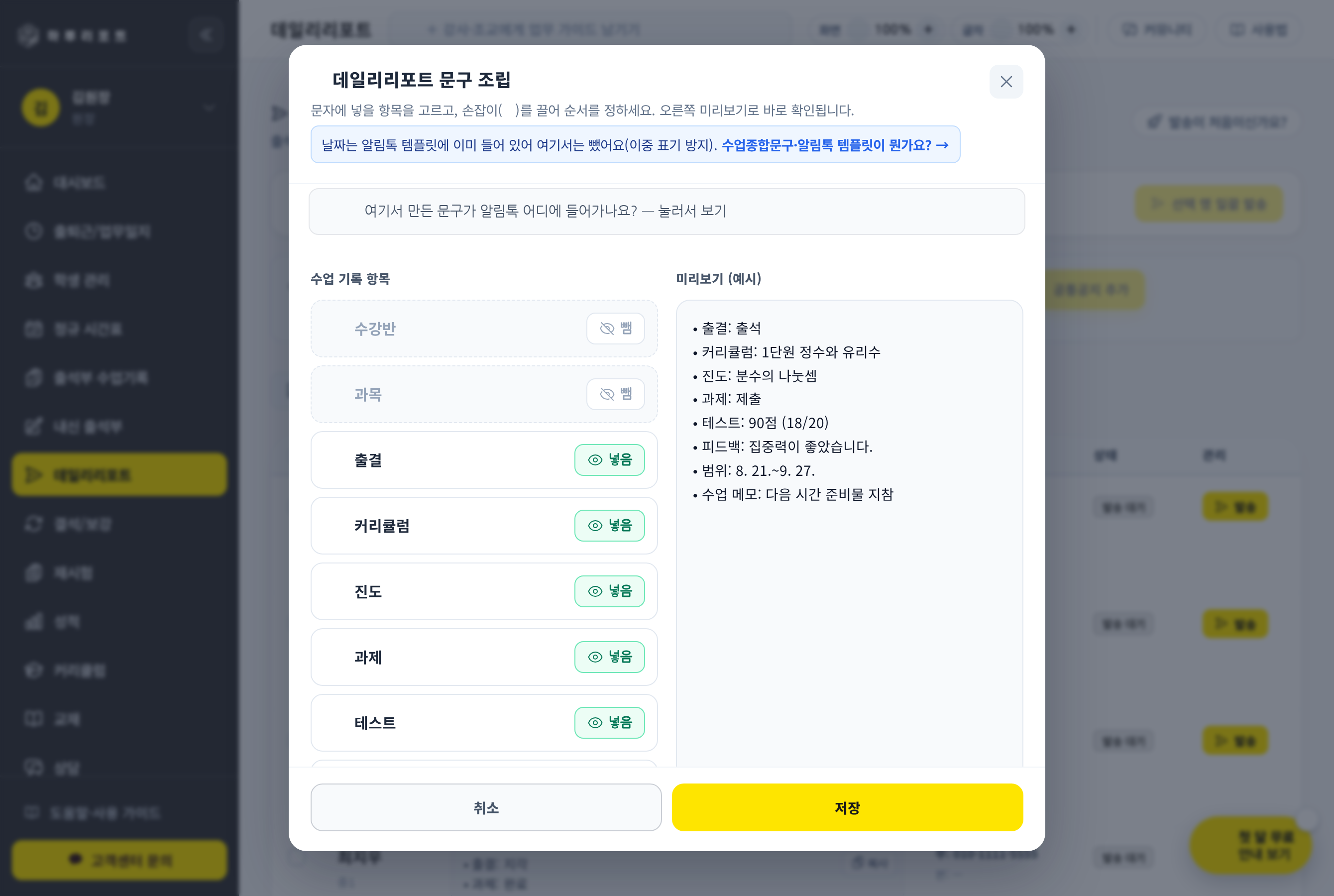
수업종합문구에서는 보여 줄 항목을 켜고 끄거나, 순서를 바꾸거나, 문구를 더할 수 있어요. 검수가 필요 없어서 바꾸면 바로 반영돼요.
아래 그림처럼 데일리리포트 발송 화면의 수업종합문구 설정 창에서 숙제·진도·태도·테스트 같은 보여 줄 항목을 켜고 끄세요.
4 날짜는 한 번만 — 수업종합문구에서는 뺐어요
알림톡 템플릿에는 이미 #{날짜}가 들어 있어요. 그래서 수업종합문구에도 날짜를 넣으면 날짜가 두 번 보여요.
이를 막으려고 수업종합문구 항목에서는 날짜를 뺐어요. 날짜는 템플릿의 #{날짜}로 한 번만 자동으로 나가요.
5 정리 — 이렇게 쓰세요
처음 한 번: 알림톡 템플릿에 고정 문구와 #{학원명}·#{학생이름}·#{날짜}·#{수업종합문구}를 넣어 검수를 받아요.
매 수업: 출석부에 기록하면 수업종합문구가 자동으로 만들어져요. 필요하면 항목만 켜고 끄세요.
발송: 템플릿의 #{수업종합문구} 자리에 그날 내용이 채워져 학부모에게 나가요.
가입하면 이 가이드대로 바로 설정할 수 있어요. 카드 없이 무료로 시작하세요.