📨 발송 설정하기 - 솔라피 계정 연결
알림톡과 문자를 보내 주는 솔라피에 가입하고, 발급한 API Key를 하루리포트에 연결해요.
아래 6단계면 끝나요.
- 1먼저 학원 카카오톡 채널 만들기
- 2솔라피 가입
- 3API Key 발급 — 솔라피 개발 → API Key
- 4‘허용 IP 제한’은 끄세요(모든 IP 허용) — 가장 많이 하는 실수
- 5API Key에 만료일을 두지 마세요
- 6발송 설정에 키 입력
1 먼저 학원 카카오톡 채널 만들기
카카오 알림톡은 학원 카카오톡 채널로 나가요. 그래서 솔라피에 가입하기 전에 학원 카카오톡 채널부터 만들어 두는 것이 좋아요.
채널은 아래 버튼을 눌러 카카오 비즈니스에서 무료로 만들 수 있어요. 이미 학원 채널이 있으면 이 단계는 건너뛰어도 돼요.
문자(SMS)만 보낸다면 카카오 채널은 없어도 돼요.
2 솔라피 가입
하루리포트는 솔라피(Solapi)라는 발송 서비스로 카카오 알림톡과 문자를 보내요. 먼저 솔라피에 가입해 주세요.
솔라피 콘솔(console.solapi.com)에서 이메일로 무료 가입할 수 있어요.
3 API Key 발급 — 솔라피 개발 → API Key
솔라피 콘솔에 로그인한 뒤 왼쪽 메뉴에서 개발 → API Key로 들어가세요.
파란색 + 새로운 API KEY 버튼을 눌러 주세요.
만들어진 API KEY 오른쪽의 복사 아이콘을 눌러 복사하세요. 바로 아래 SECRET 조회를 누르면 나오는 API SECRET도 복사해 두세요.
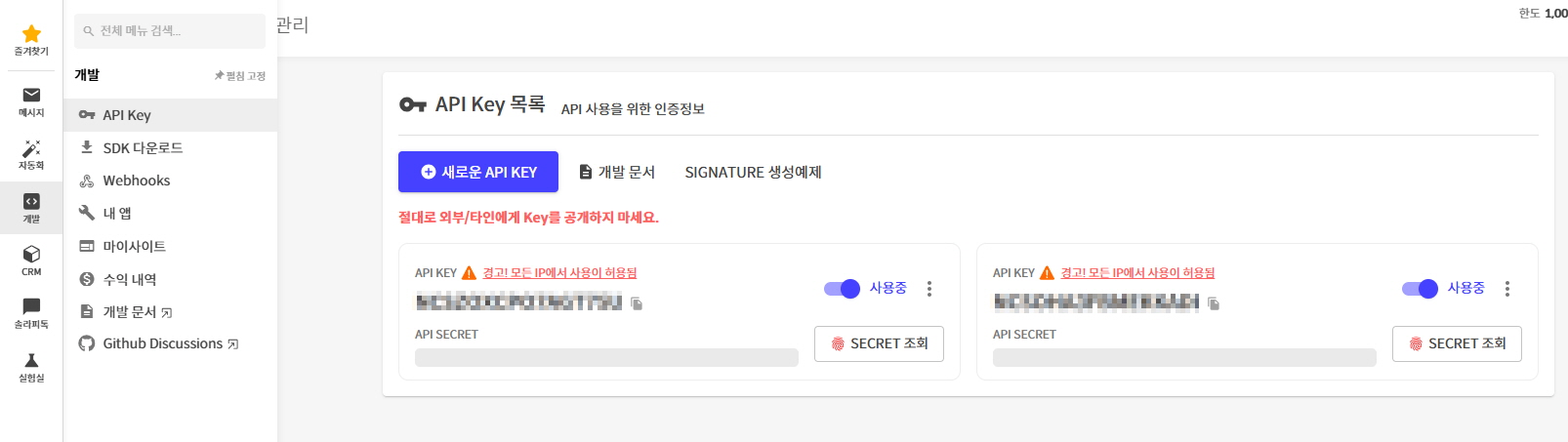
- 1 왼쪽 개발 → API Key 메뉴
- 2 + 새로운 API KEY 버튼을 누르세요
- 3 만들어진 API KEY 복사 아이콘
- 4 SECRET 조회 → 나온 API Secret도 복사
4 ‘허용 IP 제한’은 끄세요(모든 IP 허용) — 가장 많이 하는 실수
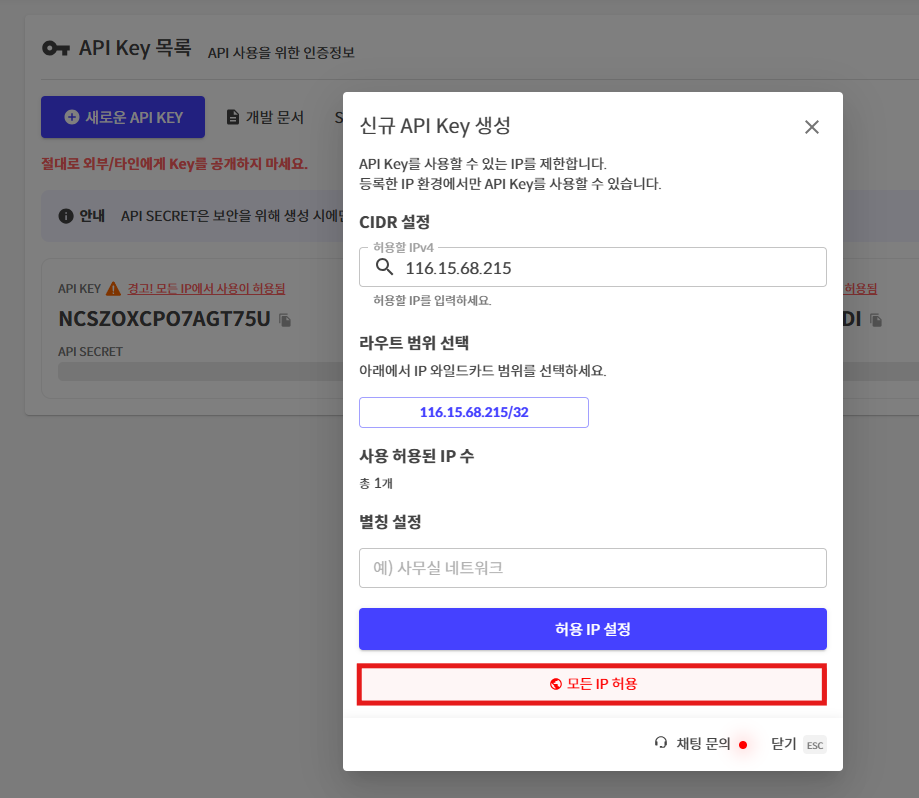
+ 새로운 API KEY를 누르면 「신규 API Key 생성」 창이 떠요. 이 창은 이 키를 쓸 수 있는 IP를 제한하는 화면이에요.
맨 아래 ◎ 모든 IP 허용 버튼을 눌러 제한 없이 발급하세요. 특정 IP를 등록하지 마세요.
5 API Key에 만료일을 두지 마세요
솔라피 API Key 관리 목록에서 키마다 만료일을 확인할 수 있어요.
만료일이 있으면 그날이 지나는 순간 학원의 알림톡과 문자가 모두 나가지 않아요. 만료일은 없애거나 넉넉하게 늘려 두세요.
6 발송 설정에 키 입력
하루리포트 발송 설정 화면을 열면 먼저 문자 발송과 카카오 알림톡 발송 중 어떤 방식으로 보낼지 고르세요. 알림톡은 채널과 템플릿 승인이 필요하지만 발송비가 싸요. 문자는 바로 보낼 수 있어요.
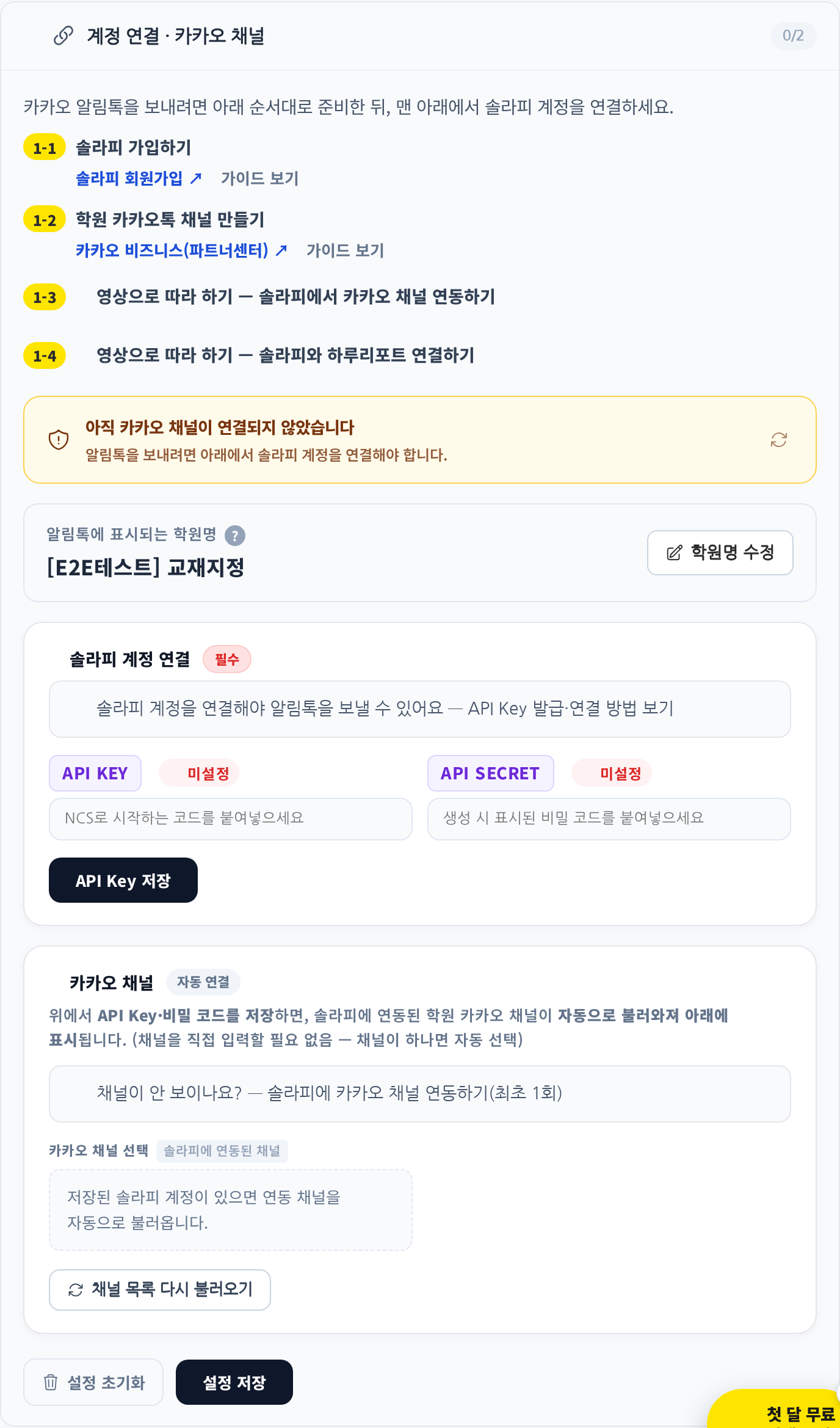
알림톡을 쓰려면 계정 연결 · 카카오 채널 단계에서 복사해 둔 API Key와 API Secret을 붙여 넣은 뒤 저장하세요.
저장하면 계정 연결이 완료되고, 발송 준비의 첫 단계가 끝나요.
아직 학원 카카오 채널이 없다면 알림톡을 보내기 전에 아래 ②단계 「카카오 채널 연결」을 이어서 진행하세요. 채널은 아래 버튼을 눌러 카카오 비즈니스에서 만들 수 있어요.
가입하면 이 가이드대로 바로 설정할 수 있어요. 카드 없이 무료로 시작하세요.