📨 수업 종합 문구 꾸미기 — 줄 앞 기호·항목 이름·빈 줄
데일리리포트 수업 종합 문구의 줄 앞 기호와 항목 이름을 바꾸고, 항목 사이에 빈 줄을 넣을 수 있어요. 설정을 바꾸지 않으면 지금과 같은 문구로 발송돼요.
아래 5단계면 끝나요.
1 수업종합문구 설정 창 열기
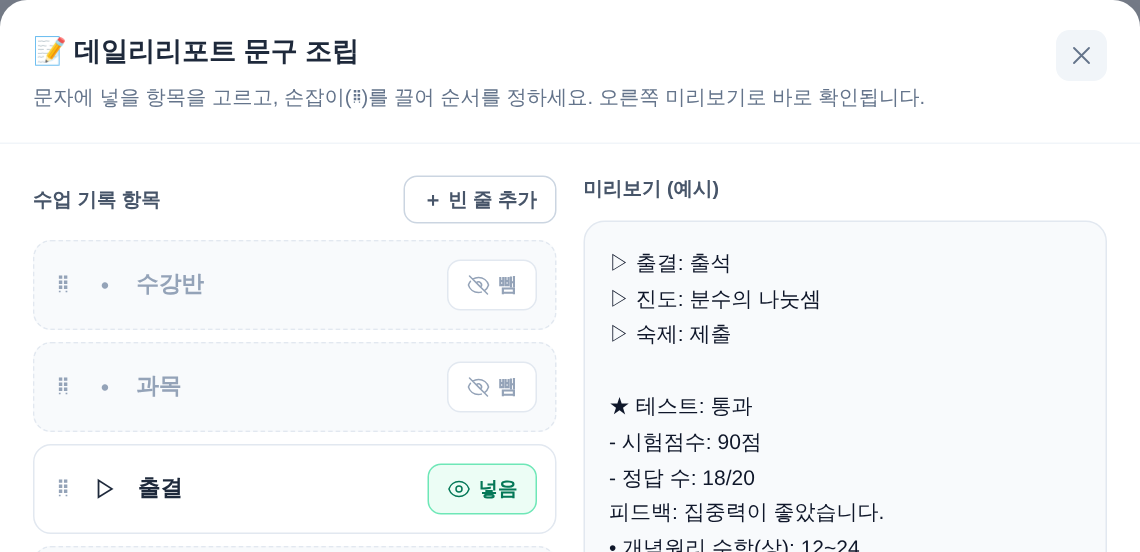
데일리리포트 화면에서 수업종합문구 설정을 누르면 설정 창이 열려요.
왼쪽에는 문자에 넣을 수업 기록 항목이, 오른쪽에는 실제로 발송될 문구의 미리보기가 보여요.
바꾼 내용은 저장을 눌러야 적용돼요. 저장하면 데일리리포트 목록과 발송 문구에 바로 반영돼요.
2 줄 앞 기호를 줄마다 바꾸기
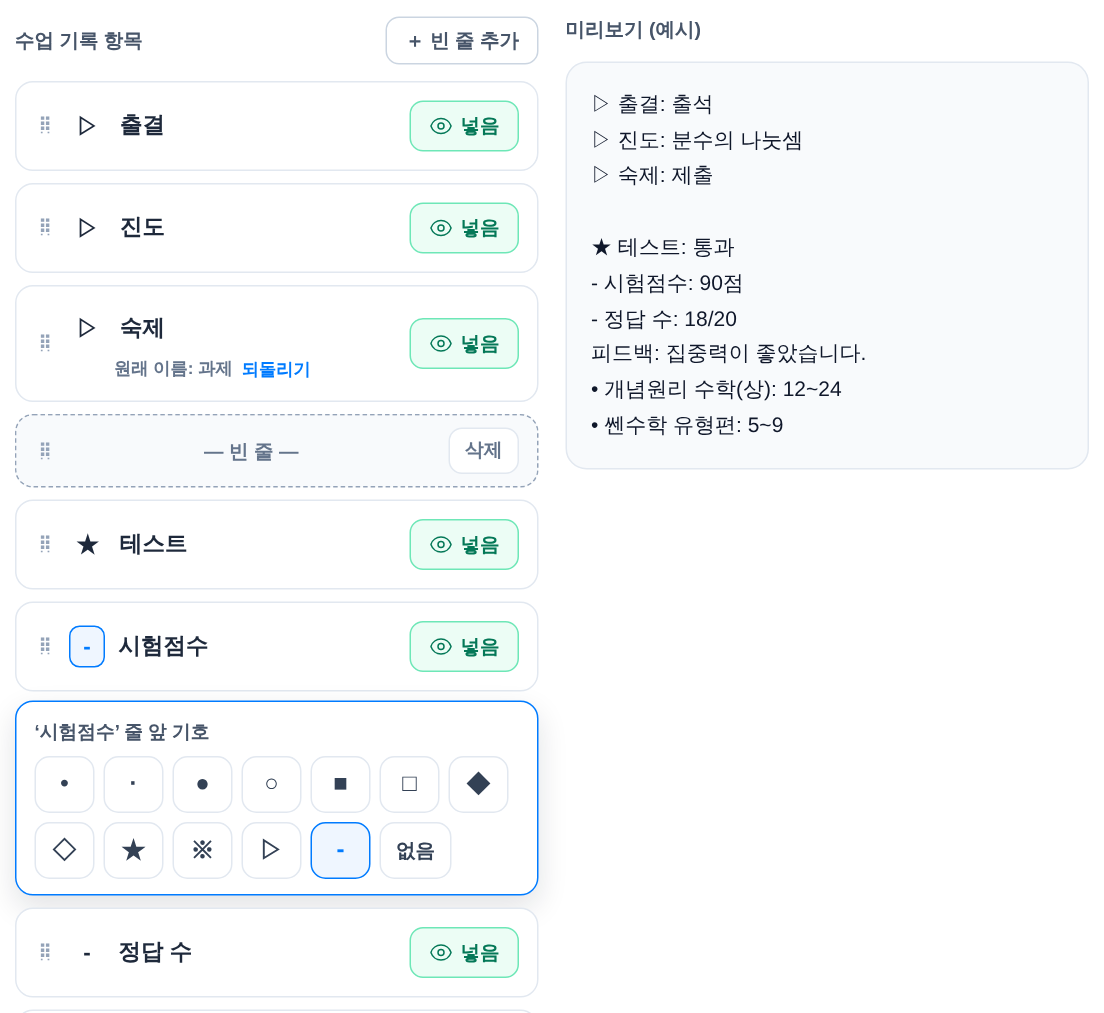
항목 이름 앞의 기호를 누르면 기호 목록이 열려요. 원하는 기호를 고르면 해당 줄에만 적용돼요.
기호는 • · ● ○ ■ □ ◆ ◇ ★ ※ ▷ - 중에서 고를 수 있어요. 없음을 고르면 기호 없이 「출결: 출석」처럼 나가요.
처음에는 모든 줄에 지금과 같은 「•」 기호가 붙어 있어요.
3 문자에 나갈 항목 이름 바꾸기
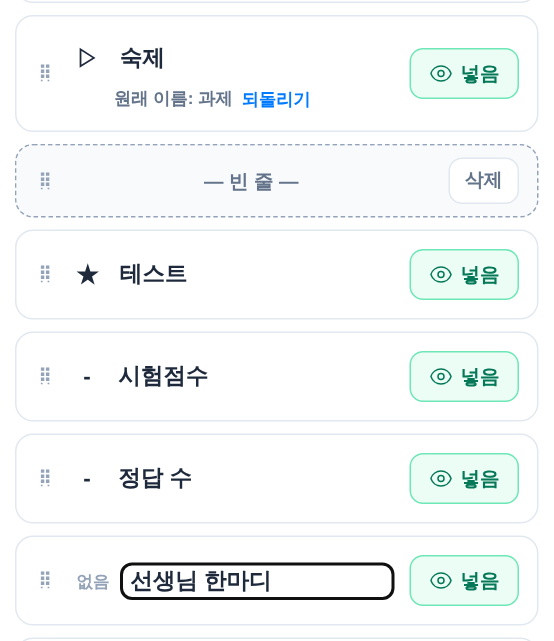
항목 이름을 누르면 이름을 입력하는 칸으로 바뀌어요. 새 이름을 입력하고 Enter 키를 누르세요.
이름을 바꾼 항목 아래에는 「원래 이름: 과제」처럼 원래 이름이 표시돼요. 되돌리기를 누르면 원래 이름으로 돌아가요.
바꾼 이름은 데일리리포트 문구와 데일리리포트 엑셀에만 적용돼요. 출석부 칸 이름과 월간 리포트에는 원래 이름이 그대로 쓰여요.
4 항목 사이에 빈 줄 넣기
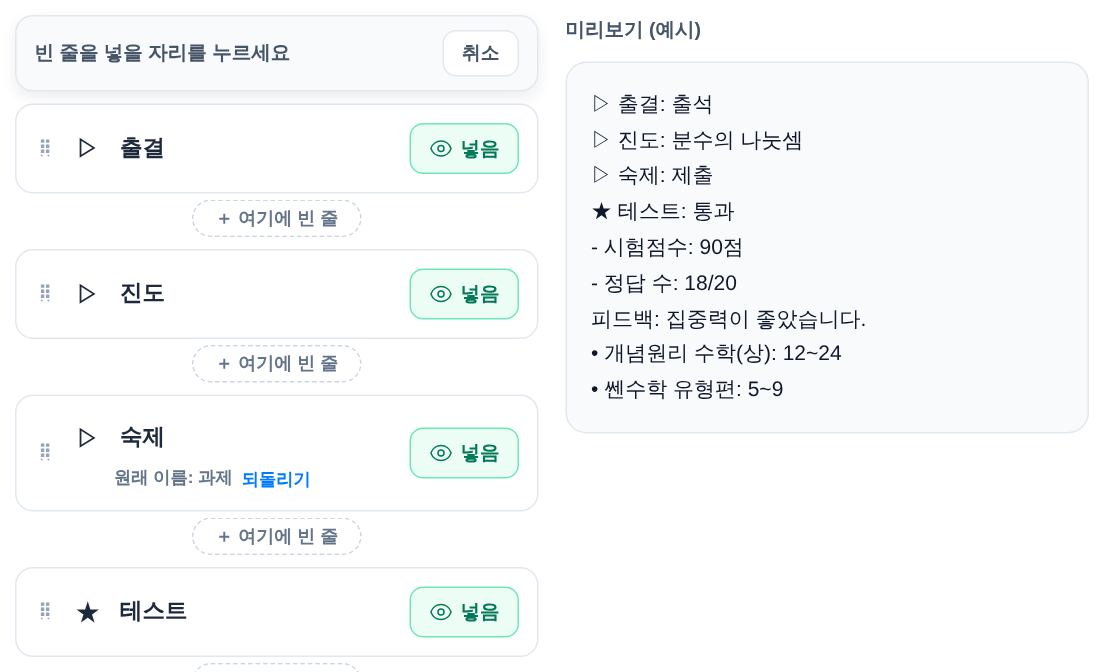
목록 제목 옆의 + 빈 줄 추가를 누르면 문자에 넣은 항목 사이에 「+ 여기에 빈 줄」이 나타나요.
원하는 위치의 「+ 여기에 빈 줄」을 누르면 「― 빈 줄 ―」이 추가돼요. 미리보기에서 빈 줄이 들어간 모습을 확인하세요.
빈 줄을 없애려면 삭제를 누르세요. 위치를 고르지 않고 그만두려면 취소를 누르세요.
5 자주 묻는 질문
| 궁금한 점 | 답 |
|---|---|
| 설정을 바꾸지 않으면 어떻게 되나요? | 지금처럼 「•」 기호와 출석부 칸 이름으로 발송돼요. |
| 데일리리포트 목록에서 문구를 직접 고친 학생은 어떻게 되나요? | 직접 고친 내용은 그대로 남고, 기호와 항목 이름만 새 설정으로 바뀌어요. 예를 들어 「• 출결: 출석(10분 늦음)」은 기호를 ▷로 바꾸면 「▷ 출결: 출석(10분 늦음)」으로 나가요. |
| 문구 끝에 직접 덧붙인 줄도 기호가 바뀌나요? | 아니요. 「안내: 다음 주 휴강」처럼 직접 덧붙인 줄은 입력한 그대로 발송돼요. |
| 엑셀에도 바꾼 이름이 나오나요? | 네. 데일리리포트 엑셀의 항목 칸 이름에도 바꾼 이름이 적용돼요. |
가입하면 이 가이드대로 바로 설정할 수 있어요. 카드 없이 무료로 시작하세요.