📨 단체 문자 보내기 (휴원·행사 안내)
휴원이나 행사 안내처럼 정해진 양식이 없는 문자를 전체 학생 또는 학년·수강반·학교·과목별로 한 번에 보내요. 단문·장문 기준과 예약 발송 방법도 함께 안내해요.
아래 4단계면 끝나요.
1 누구에게 보낼까요
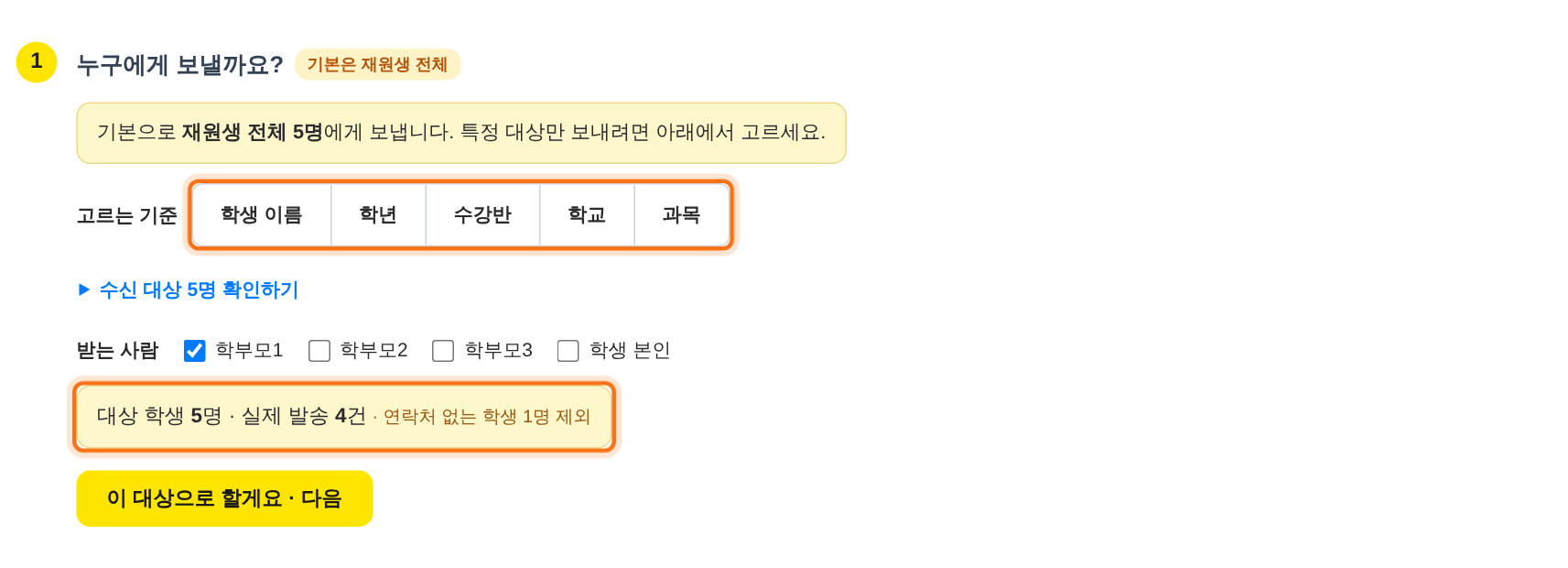
단체 문자 메뉴를 열면 재원생 전체가 기본으로 선택되어 있어요.
일부에게만 보내려면 고르는 기준에서 학생 이름, 학년, 수강반, 학교, 과목 중 하나를 고르세요. 여러 조건을 고르면 그중 하나에만 해당해도 받는 사람에 포함돼요.
받는 사람에서 학부모1·2·3과 학생 본인 중 보낼 대상을 체크하세요. 바로 아래에 대상 학생 수와 실제 발송 건수가 표시돼요. 연락처가 없는 학생은 자동으로 빠져요.
수신 대상 N명 확인하기를 펼치면 명단을 확인하고 한 명씩 제외할 수 있어요. 확인이 끝나면 이 대상으로 할게요 · 다음을 누르세요.
2 어떤 내용을 보낼까요
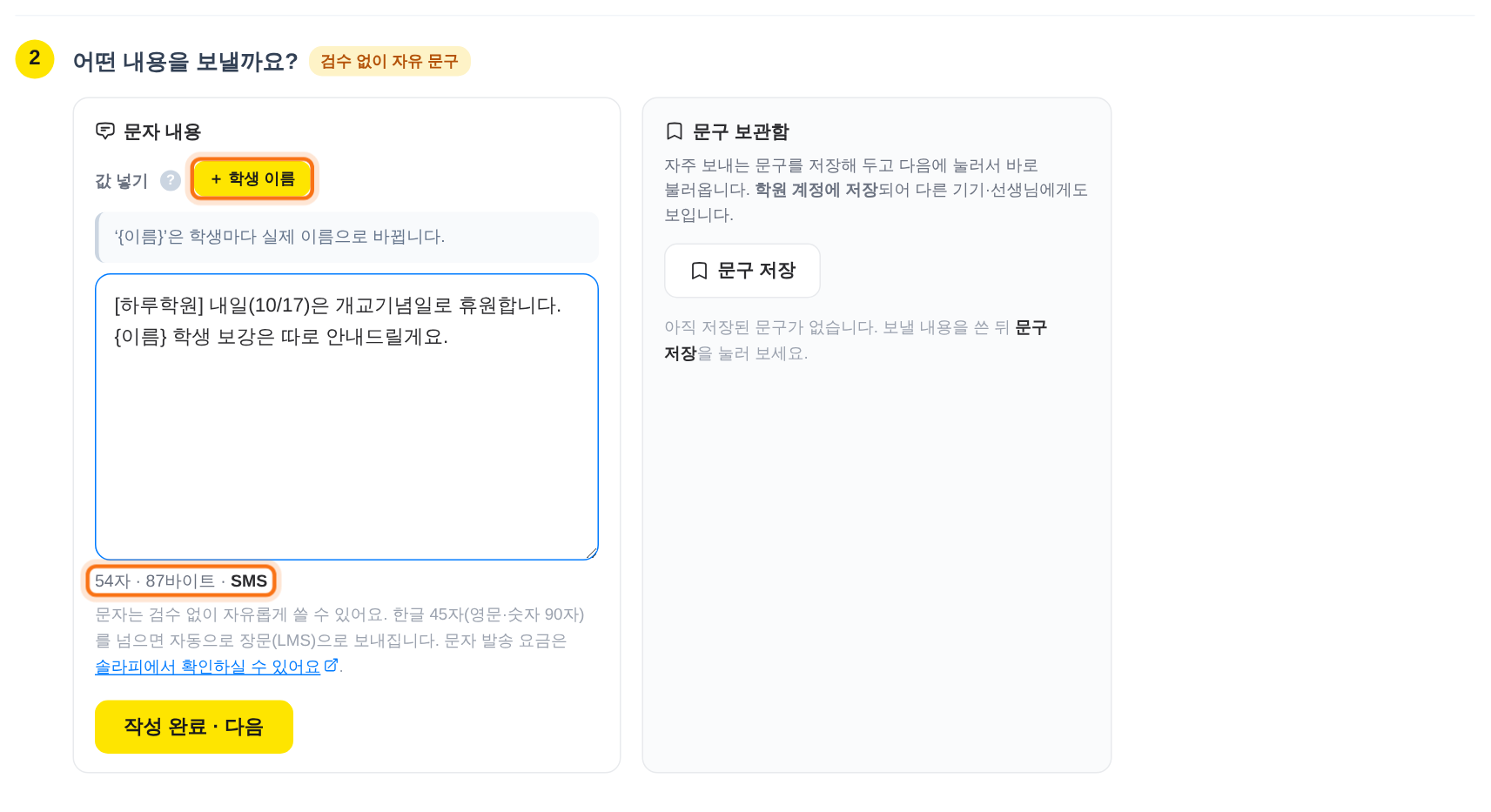
알림톡과 달리 검수 없이 원하는 내용을 자유롭게 쓸 수 있어요.
+ 학생 이름을 누르면 {이름} 자리가 들어가요. 발송할 때 학생마다 실제 이름으로 바뀌어요.
입력 칸 아래에 글자 수, 바이트, SMS/LMS가 표시돼요. 한글 45자, 영문·숫자 90자까지는 단문(SMS)으로, 그보다 길면 자동으로 장문(LMS)으로 보내져요. 화면 표시와 실제 요금 기준이 같아요.
자주 쓰는 문구는 오른쪽 문구 보관함에서 문구 저장을 눌러 두세요. 다음에는 눌러서 바로 불러올 수 있고, 학원 계정에 저장되어 다른 기기나 선생님도 쓸 수 있어요.
3 언제 보낼까요 — 지금 보내기 또는 예약 발송
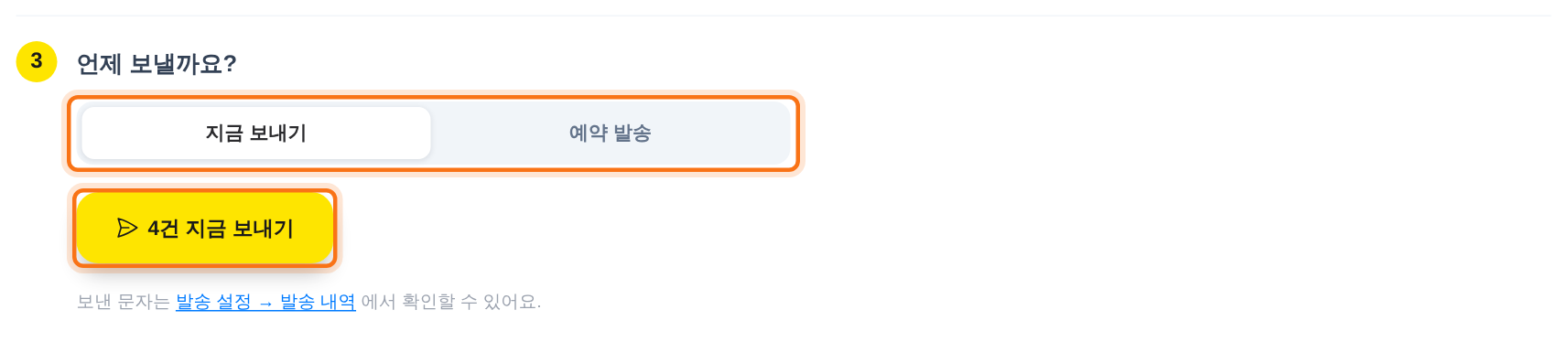
지금 보내기를 고르고 N건 지금 보내기를 누르면, 확인창을 거쳐 바로 발송돼요.
예약 발송을 고르면 날짜와 시각을 정한 뒤 N건 예약하기를 누르세요. 예약한 문자는 화면 맨 위 「예약된 문자」 목록에 표시되고, 발송 전까지 취소할 수 있어요.
보낸 문자는 발송 설정 → 발송 내역에서 확인할 수 있어요.
4 한눈 요약
대상: 기본은 재원생 전체예요. 학생 이름·학년·수강반·학교·과목으로 고를 수 있고, 여러 조건 중 하나에만 해당해도 포함돼요.
내용: 자유롭게 쓰고 {이름}을 넣을 수 있어요. 한글 45자까지는 단문, 넘으면 장문이에요.
발송: 지금 보내거나 예약할 수 있어요. 예약은 맨 위 「예약된 문자」에서 취소하고, 결과는 발송 내역에서 확인해요.
선생님 계정: 발송 비용이 드는 메뉴라 기본으로 보이지 않아요. 원장님이 권한 설정에서 [단체 문자]를 켜 준 선생님만 사용할 수 있어요.
가입하면 이 가이드대로 바로 설정할 수 있어요. 카드 없이 무료로 시작하세요.