📨 여러 연락처로 보내기 — 학부모1·2·3·학생
보낼 때 받을 사람을 골라 여러 연락처로 함께 보내요. 이번 한 번만 다른 번호로 보내려면 발송 창의 번호 칸에서 번호를 고치세요.
아래 4단계면 끝나요.
1 발송 창에서 받을 곳 고르기
발송 버튼을 누르면 뜨는 창 맨 위 「수신 대상」에서 학부모1 · 학부모2 · 학부모3 · 학생 중 받을 곳을 체크하세요.
학부모2·3은 그 번호가 저장된 학생이 있을 때만 나타나요. 학부모2·3 번호가 저장된 학생이 없으면 「학부모 / 학생」 두 줄만 보여요.
여러 곳을 고르면 각각 따로 발송돼요.
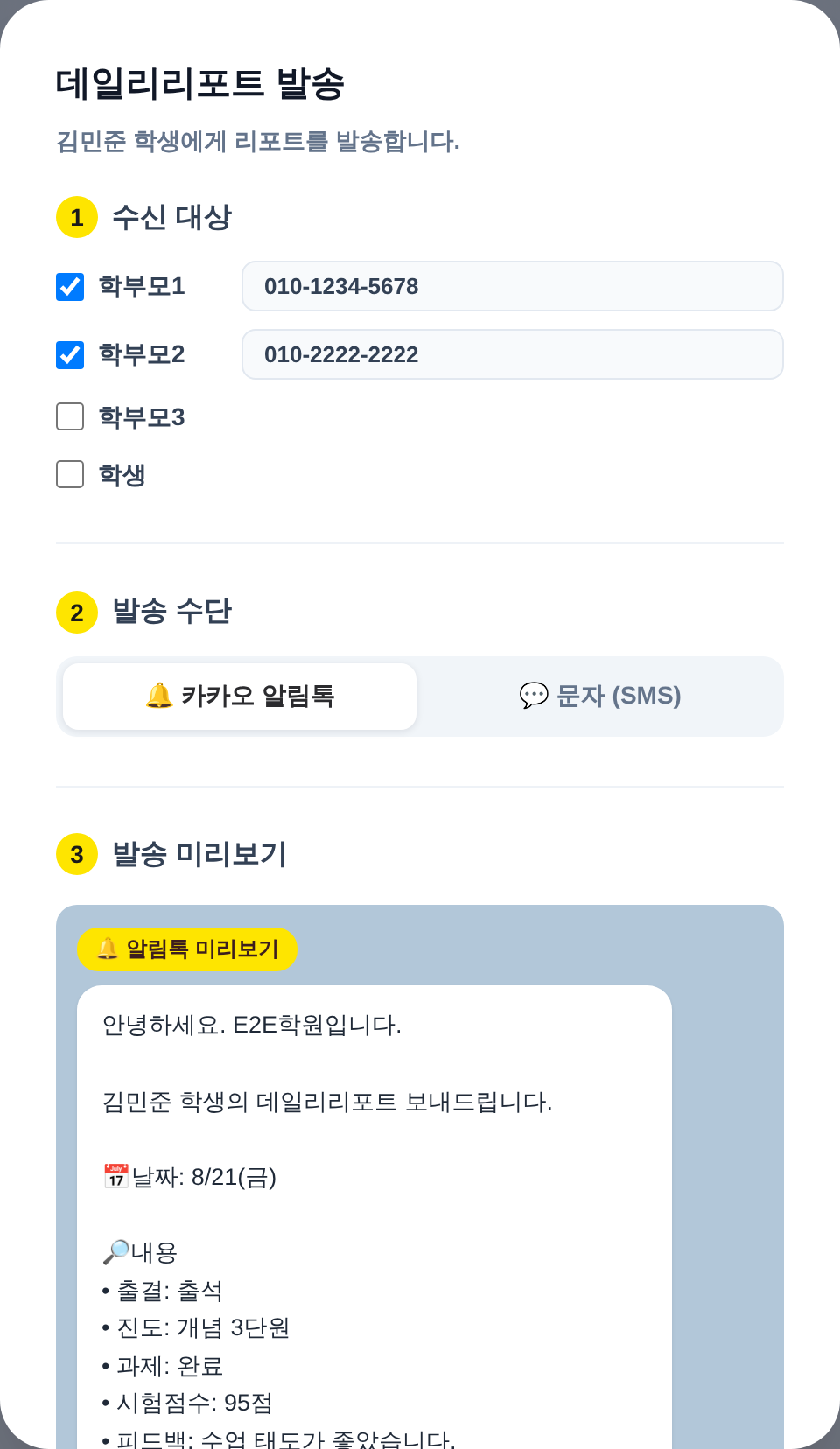
도움말 요금은 보낸 건수만큼 들어요. 받을 곳을 3군데 고르면 학생 1명당 3건이 나가요.
2 이번 한 번만 다른 번호로 — 번호 칸을 고쳐 보내기
학생 한 명에게 보낼 때는 체크한 줄의 번호 칸에서 번호를 바로 고칠 수 있어요. 고친 번호로는 이번 발송에만 보내요.
고친 번호는 학생 정보에 저장되지 않아요. 발송 창을 다시 열면 저장된 번호로 돌아와 있어요.
저장된 연락처가 하나도 없는 학생도 「학부모」 줄을 체크하고 번호를 적으면 보낼 수 있어요.
번호 칸을 비우면 그곳으로는 보내지 않아요. 받을 곳이 하나도 없으면 「보낼 연락처가 없습니다」 안내가 뜨고 발송 버튼이 잠겨요.
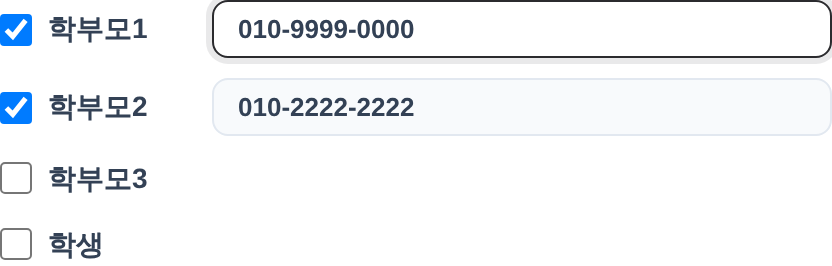
주의 앞으로도 계속 쓸 번호라면 학생 정보에 학부모2·3으로 넣어 두세요. 발송 창에서 고친 번호는 이번 한 번만 쓰여요.
3 여러 학생에게 한 번에 보낼 때
여러 명을 골라 일괄 발송할 때는 학부모1·2·3·학생 중에서만 고를 수 있어요.
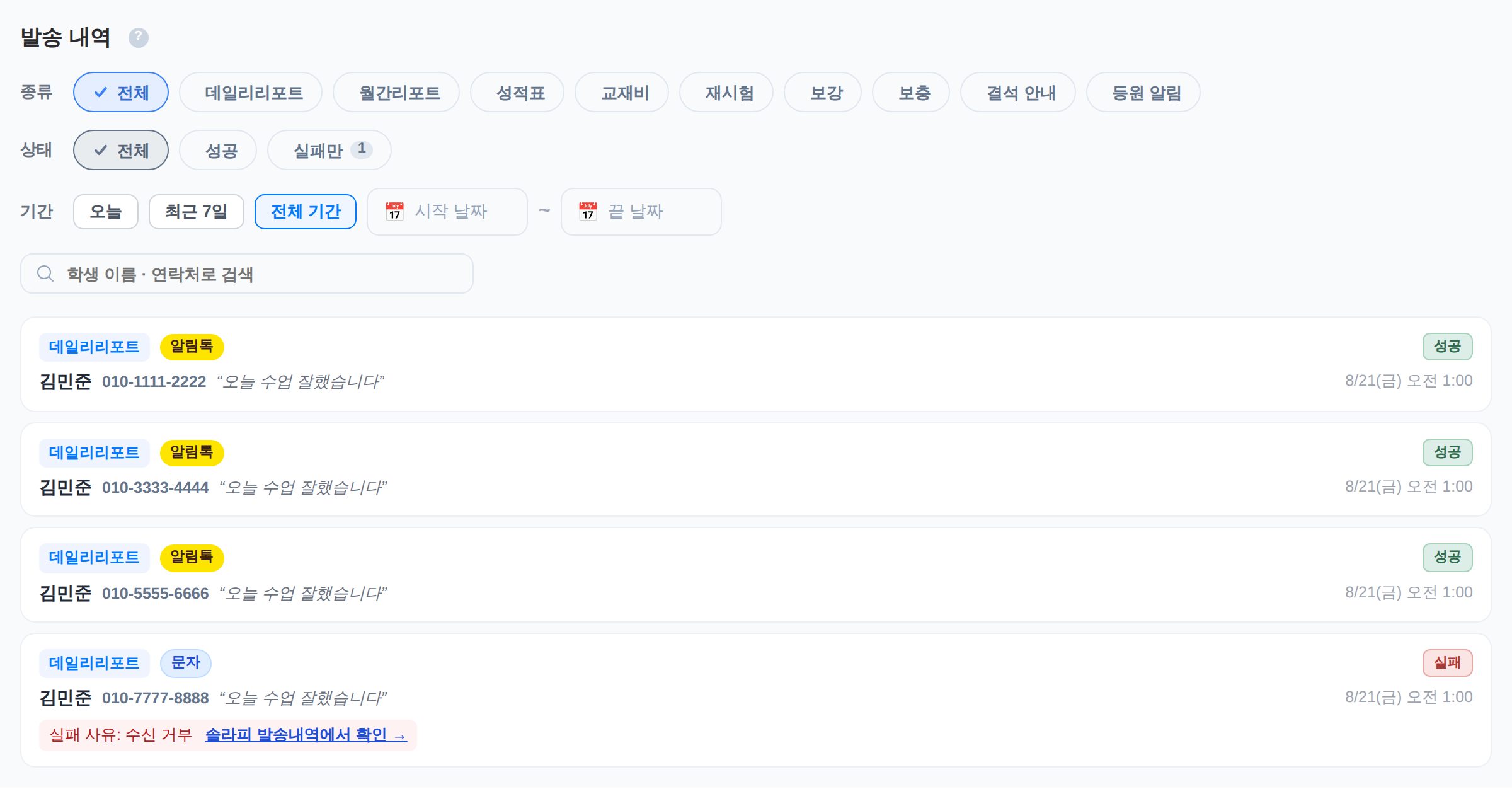
4 보낸 내역에서 확인하기
발송 내역에는 실제로 나간 번호가 한 줄씩 남아요. 한 학생에게 세 곳으로 보냈다면 세 줄이 남아요.
어느 번호로 보냈는지, 알림톡인지 문자인지, 성공했는지까지 확인할 수 있어요.
우리 학원에서 바로 따라 해 보세요
가입하면 이 가이드대로 바로 설정할 수 있어요. 카드 없이 무료로 시작하세요.