✅ 커리큘럼 세부 단계(개념·기본·유형·문풀)
한 단원을 여러 번에 나눠 수업할 때 그날 진행한 단계(개념·기본·유형·문풀)를 체크하는 기능이에요. 마지막 단계를 체크해야 다음 수업에 다음 단원으로 넘어가요. 기본으로 꺼져 있어 필요한 학원만 켜서 사용하세요.
아래 10단계면 끝나요.
- 1세부 단계란
- 2켜기 — 커리큘럼 → [세부 단계 설정]
- 3[사용]을 누르고 단계를 정한 뒤 [저장]
- 4커리큘럼마다 다르게 하기 — 체크박스로 범위를 정해요
- 5출석부 — 그날 진행한 단계 체크하기
- 6다음 수업 — 「이어서」와 다음 단원으로 넘어가는 기준
- 7하루에 두 단원을 진행했을 때
- 8리포트에는 이렇게 표시돼요
- 9이럴 때는 이렇게 처리돼요
- 10한눈 요약
1 세부 단계란
같은 단원을 여러 번에 나눠 가르치면 데일리리포트가 매번 같은 단원명으로 나가요. 학부모님은 지난 수업과 무엇이 달라졌는지 알기 어려워요.
세부 단계를 켜면 출석부 커리큘럼 칸에 개념 · 기본 · 유형 · 문풀 체크칸이 생겨요. 데일리리포트에는 「정수와 유리수의 덧셈 (유형·문풀)」처럼 그날 진행한 단계가 함께 표시돼요.
기본으로 꺼져 있어요. 필요한 학원만 켜서 사용하세요. 켜지 않으면 출석부와 리포트 모두 지금처럼 기록돼요.
2 켜기 — 커리큘럼 → [세부 단계 설정]
커리큘럼 메뉴에서 커리큘럼을 하나 고르세요. 「커리큘럼은 이렇게 쓰여요」 줄 오른쪽 끝의 세부 단계 설정 버튼을 누르면 설정 창이 열려요.
창 위쪽의 [출석부에 이렇게 보여요]를 누르면 출석부 화면 예시가 펼쳐져요.

3 [사용]을 누르고 단계를 정한 뒤 [저장]
사용을 누르면 기본 단계인 개념 · 기본 · 유형 · 문풀이 나와요. 이름은 칸을 눌러 바로 고칠 수 있어요.
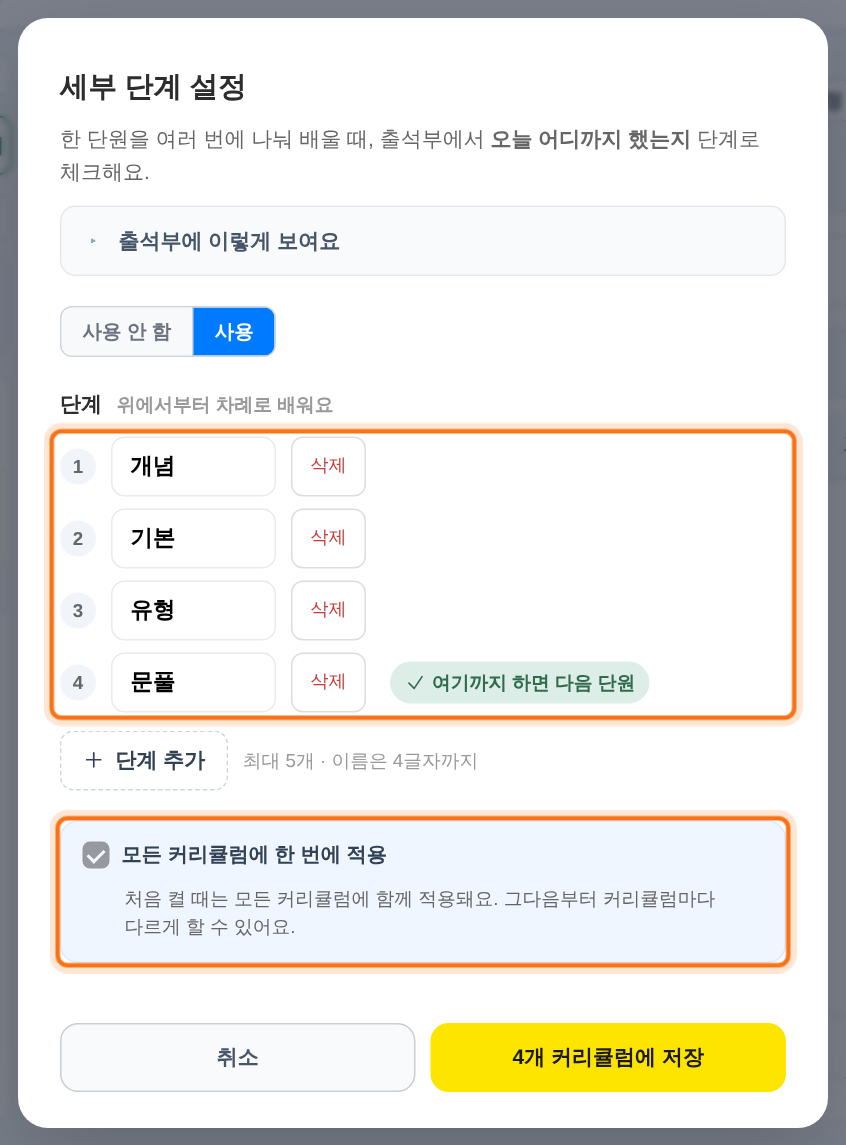
+ 단계 추가로 단계를 늘릴 수 있어요. 단계는 최대 5개, 이름 4글자까지 정할 수 있어요.
맨 아래 단계에는 「✓ 여기까지 하면 다음 단원」 표시가 붙어요. 이 단계를 체크해야 다음 수업에 다음 단원으로 넘어가요. 순서를 바꾸려면 단계 이름을 고쳐 주세요.
처음 켤 때는 창 아래 「모든 커리큘럼에 한 번에 적용」이 체크된 상태로 고정돼요. 학원의 모든 커리큘럼에 함께 켜지고, N개 커리큘럼에 저장을 누르면 확인창에서 한 번 더 알려 드려요.
4 커리큘럼마다 다르게 하기 — 체크박스로 범위를 정해요
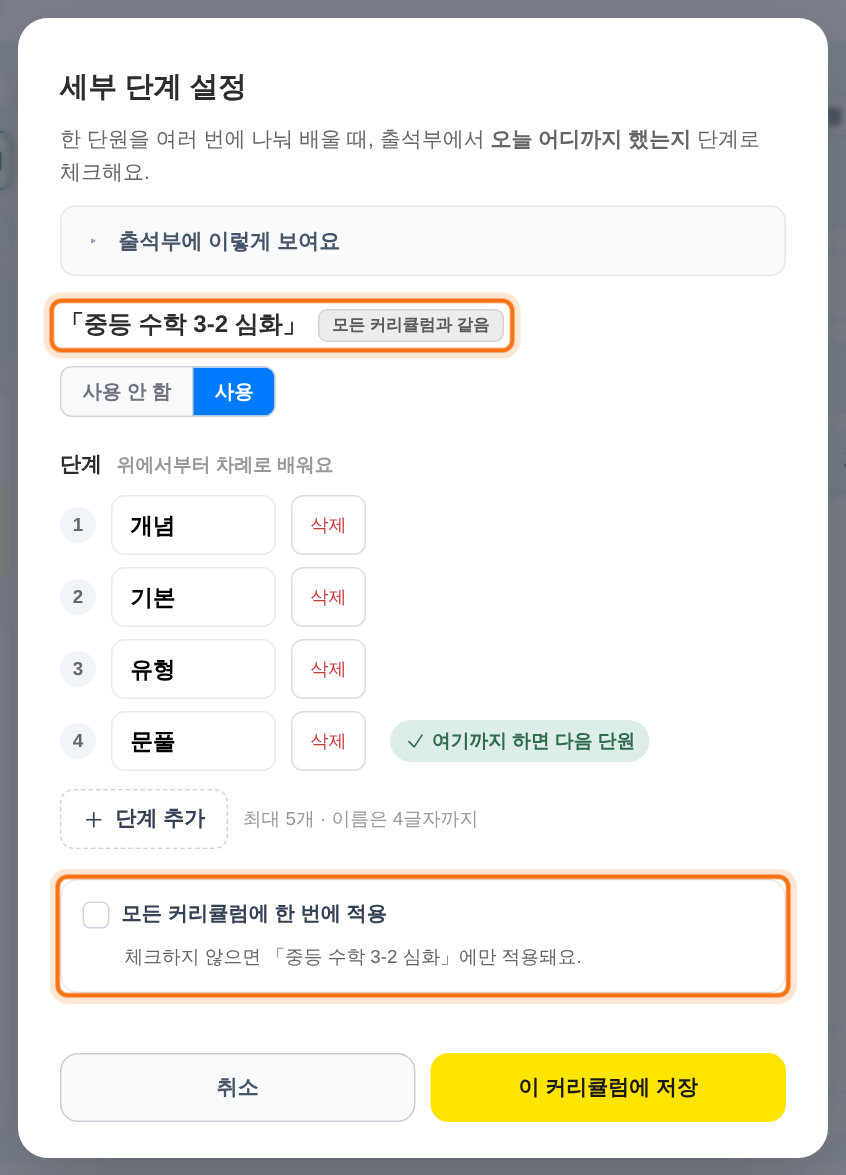
커리큘럼을 고르고 세부 단계 설정을 열면, 맨 위에 고른 커리큘럼 이름과 현재 상태가 보여요. 상태는 「모든 커리큘럼과 같음」, 「이 커리큘럼만 따로」, 「이 커리큘럼은 안 씀」 중 하나예요.
단계 이름을 고치고 저장하면 그 커리큘럼에만 적용돼요. 학원의 모든 커리큘럼을 한꺼번에 바꾸려면 창 아래 「모든 커리큘럼에 한 번에 적용」에 체크하세요. 버튼이 N개 커리큘럼에 저장으로 바뀌어요.
예를 들어 영어 커리큘럼만 단어 · 독해로 바꾸려면, 영어 커리큘럼에서 세부 단계 설정을 열어 이름을 고친 뒤 체크 없이 이 커리큘럼에 저장을 누르세요.
이 커리큘럼에서만 쓰지 않으려면 사용 안 함을 고르고 저장하세요. 따로 정한 설정을 되돌리려면 모든 커리큘럼 설정으로 되돌리기를 누르면 돼요.
5 출석부 — 그날 진행한 단계 체크하기
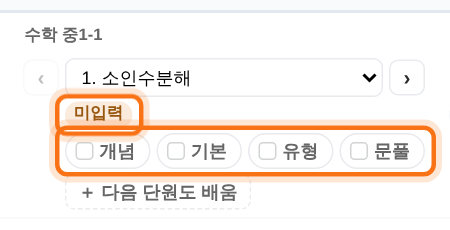
단원 아래 체크칸에서 그날 진행한 단계를 눌러 주세요. 누르는 즉시 저장돼요.
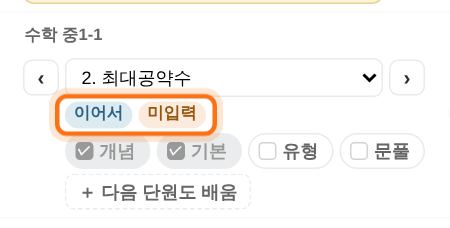
아직 아무 단계도 체크하지 않았다면 「미입력」 표시가 보여요. 하나라도 체크하면 사라져요.
6 다음 수업 — 「이어서」와 다음 단원으로 넘어가는 기준
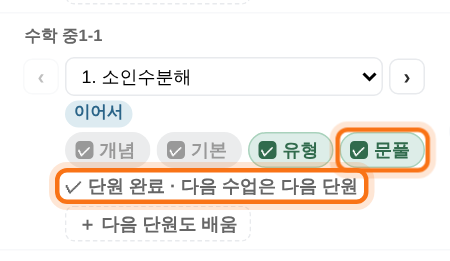
마지막 단계(기본: 문풀)를 아직 체크하지 않았다면, 다음 수업에도 같은 단원이 「이어서」 표시와 함께 나와요. 지난 수업에 체크한 단계는 회색 ✓로 보여요.
문풀을 체크하면 「✓ 단원 완료 · 다음 수업은 다음 단원」이 표시되고, 다음 수업부터 다음 단원이 선택돼요.
개념·기본을 건너뛰고 유형·문풀만 진행했더라도 문풀을 체크하면 다음 단원으로 넘어가요.
7 하루에 두 단원을 진행했을 때
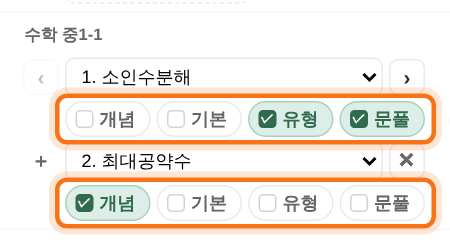
+ 다음 단원도 배움을 누르면 단원마다 체크칸이 따로 나와요. 예를 들어 앞 단원은 유형·문풀, 뒤 단원은 개념만 체크할 수 있어요.
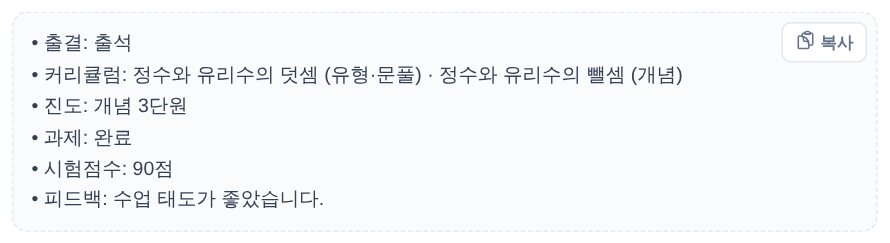
다음 수업 단원은 뒤 단원을 기준으로 정해져요. 데일리리포트에는 「덧셈 (유형·문풀) · 뺄셈 (개념)」처럼 단원마다 괄호로 표시돼요.
8 리포트에는 이렇게 표시돼요
데일리리포트, 월간 리포트(학부모 링크 포함), 학생 상세 수업 기록, 전체 수업 기록 검색, 엑셀에 모두 「단원명 (오늘 체크한 단계)」 형식으로 표시돼요.
단계를 체크하지 않은 날은 지금처럼 단원명만 표시돼요.
9 이럴 때는 이렇게 처리돼요
문풀을 숙제로 돌리고 다음 단원으로 넘어갔어요: 단원 옆 › 버튼을 눌러 직접 넘기면 돼요. 앞 단원은 기록에 마치지 않은 단원으로 남아요.
›로 넘긴 단원에 체크를 깜빡했어요: 다음 수업에 그 단원이 「이어서」로 다시 나와요. 단원을 건너뛰지 않아요.
결석·예고결석이에요: 그 학생 줄에는 체크칸이 보이지 않아요. 진도는 기존 규칙대로 정규반은 계속 나가고, 개별 수업은 멈춰요.
중간에 켰어요: 이미 지난 단원은 마친 것으로 봐요. 껐어요: 예전처럼 매 수업 다음 단원으로 넘어가요. 지금까지 체크한 기록은 지워지지 않아요.
회독을 새로 시작했어요: 새 회차에서는 단계를 처음부터 다시 체크해요.
반을 옮겼어요: 체크 기록은 학생·단원 기준이라 그대로 이어져요. 하던 단원은 옮긴 반에서도 남은 단계부터 진행해요.
시작 단원을 다시 정했어요: 정한 날 전에 체크한 단계는 세지 않아요. 새로 시작한 단원이니 처음부터 체크해요.
마지막 단원이에요: 문풀까지 체크하면 커리큘럼 완료 안내와 [종료]·[회독시작] 버튼이 나와요. 그 전에는 「이어서」로 계속 나와요. 그다음 화면은 「커리큘럼 진도 자동기록」 가이드를 참고하세요.
10 한눈 요약
켜기: 커리큘럼 → [세부 단계 설정] → [사용] → 저장. 처음에는 모든 커리큘럼에 함께 켜져요.
커리큘럼마다: 체크 없이 저장하면 그 커리큘럼에만, 「모든 커리큘럼에 한 번에 적용」에 체크하면 전체에 적용돼요.
출석부: 그날 진행한 단계를 체크해요. 「미입력」은 아직 체크하지 않았다는 뜻이에요.
넘어가는 기준: 마지막 단계(문풀)를 체크하면 다음 수업에 다음 단원이 선택돼요. 체크하지 않으면 「이어서」로 나와요.
리포트: 「단원명 (그날 단계)」 형식으로 표시돼요.
사용하지 않으면: 끄면 지금처럼 기록돼요.
가입하면 이 가이드대로 바로 설정할 수 있어요. 카드 없이 무료로 시작하세요.