✅ 커리큘럼 진도 자동기록
커리큘럼을 지정해 두면 출석부에서 지난 수업의 다음 단원이 자동으로 선택되고 수업 내용이 채워져요. 결석하거나 출결을 입력하지 않았을 때 진도가 어떻게 되는지도 함께 안내해요.
아래 13단계면 끝나요.
- 1커리큘럼 진도 자동기록이란
- 2교재와는 따로 움직여요
- 3커리큘럼 지정하기
- 4정규반 — 출석할 때
- 5반에 새로 들어온 학생 — 첫 수업 단원
- 6정규반 — 결석할 때 (단원은 계속 나감)
- 7개별 수업 — 결석할 때 (단원이 멈춤)
- 8출결을 누르지 않으면 (미입력)
- 9커리큘럼을 끝까지 배웠을 때
- 10[종료] — 다음 단계 커리큘럼을 추천해 드려요 (수학)
- 11설정하면 버튼 대신 요약이 표시돼요
- 12수업 중에 커리큘럼을 바꾸고 싶을 때
- 13한눈 요약
1 커리큘럼 진도 자동기록이란
수강반이나 학생에게 커리큘럼을 지정해 두면, 출석부에서 지난 수업의 다음 단원이 자동으로 선택돼요.
선택된 단원의 내용은 수업 내용 칸에 자동으로 채워져요. 단원은 ‹ › 버튼으로 언제든 바꿀 수 있어요.
2 교재와는 따로 움직여요
커리큘럼에는 어떤 단원을 배웠는지를, 교재에는 몇 쪽까지 풀었는지를 기록해요.
두 기록은 서로 연결되어 있지 않아요. 단원을 넘겨도 교재 범위는 그대로이고, 교재 범위를 바꿔도 단원은 바뀌지 않아요.
커리큘럼만 쓰거나 교재만 써도 되고, 둘 다 쓰면 각각 따로 자동기록돼요. 교재 쪽은 「교재 진도 자동기록」 가이드를 참고하세요.
3 커리큘럼 지정하기
먼저 커리큘럼 메뉴에서 내장 커리큘럼을 고르거나 직접 만들어요.
그다음 정규 시간표에서는 수강반에, 학생 관리에서는 학생에게 지정해요. 이 반의 이 학생에게만 지정하려면 수강반 수강생 목록에서 개별 커리큘럼 추가를 누르세요. 자세한 방법은 「커리큘럼 설정」 가이드에 있어요.
4 정규반 — 출석할 때
출석이나 지각을 누르면 오늘 단원이 저장되고, 다음 수업에는 그다음 단원이 자동으로 선택돼요.
같은 커리큘럼을 쓰는 반이라면 요일이 달라도(월수반·화목반 등) 단원이 자연스럽게 이어져요.
5 반에 새로 들어온 학생 — 첫 수업 단원
반 공통 커리큘럼을 쓰는 반에 학생이 새로 들어오면, 이 커리큘럼을 처음 배우면 반 친구들이 최근에 배운 단원의 다음부터 시작해요.
다른 반에서 이 커리큘럼을 배운 적이 있으면 자기 진도 다음부터 이어져요. 끝까지 다 배운 학생은 처음 배우는 학생처럼 반 진도에 맞춰 시작해요.
세부 단계를 쓰는 학원에서 마지막 단원을 하다 말았으면 다 배운 것으로 보지 않아요. 그 단원을 「이어서」 진행해요.
첫 수업이 기록되면 그다음부터는 그 학생의 기록대로 이어져요. 다르게 시작해야 한다면 첫 수업에서 ‹ › 버튼으로 바꿔 주세요.
6 정규반 — 결석할 때 (단원은 계속 나감)
정규반에서 결석이나 예고결석을 누르면, 그 학생이 빠졌어도 반은 그날 단원을 나간 것으로 처리해요.
그래서 다음 수업에는 결석한 날의 다음 단원이 선택돼요. 빠진 부분은 보강으로 채워 주세요.
7 개별 수업 — 결석할 때 (단원이 멈춤)
1:1 개별 수업이거나 학생에게 개인 커리큘럼(모든 수업 또는 이 반의 수강생 개별)을 지정했다면, 학생이 출석해야 단원이 넘어가요.
결석한 회차는 진행하지 않은 것으로 보고, 다음 수업에 같은 단원을 이어서 진행해요.
8 출결을 누르지 않으면 (미입력)
출결을 아무것도 누르지 않은(미입력) 학생은 그날 기록이 저장되지 않아요.
그 회차는 진도 계산에서 빠지고, 다음 수업은 마지막으로 저장된 기록을 기준으로 단원이 선택돼요.
9 커리큘럼을 끝까지 배웠을 때
마지막 단원까지 배우면 출석부에 커리큘럼 완료 안내가 표시돼요.
세부 단계를 쓰는 학원은 마지막 단원의 마지막 단계(기본: 문풀)까지 체크해야 안내가 표시돼요. 그 전에는 같은 단원이 「이어서」로 계속 나와요.
개인 커리큘럼이라면 안내 옆의 [종료] 또는 [회독시작]을 고르세요. [종료]는 다음 커리큘럼을 지정하고, [회독시작]은 처음부터 다시 배워요.
반 공통 커리큘럼이라면 [다음 커리큘럼 배정]을 눌러 반 전체의 다음 커리큘럼을 고르세요. 오늘 기록은 그대로 두고, 다음 수업부터 새 커리큘럼의 첫 단원으로 진행해요. 개인 커리큘럼을 쓰는 학생은 바뀌지 않아요.
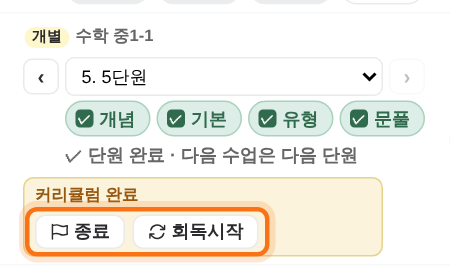
10 [종료] — 다음 단계 커리큘럼을 추천해 드려요 (수학)
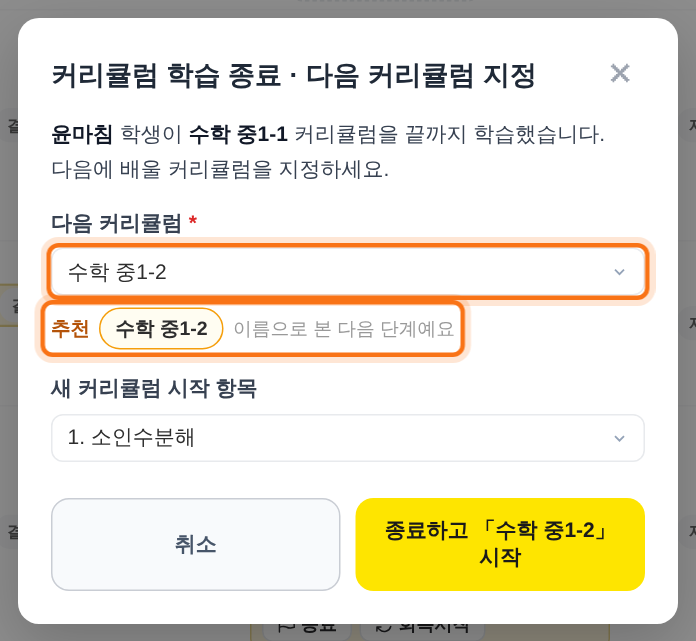
종료를 누르면 다음에 배울 커리큘럼을 고르는 창이 열려요. 수학 커리큘럼은 이름을 보고 다음 단계를 미리 골라 둬요. 예를 들어 중2-1 다음은 중2-2, 중3-2 다음은 공통수학1, 대수 다음은 미적분Ⅰ이에요.
추천이 맞으면 그대로 종료하고 「…」 시작을 누르세요. 다른 커리큘럼을 원하면 칸을 눌러 고르면 돼요. 목록이 길면 맨 위 검색칸에 「중2」처럼 입력해 찾을 수 있어요.
새 커리큘럼 시작 항목 목록에는 1, 2, 3처럼 순서 번호가 붙어 있어 첫 단원을 쉽게 찾을 수 있어요. 번호는 화면에만 보이고, 단원 제목과 리포트에는 붙지 않아요.
11 설정하면 버튼 대신 요약이 표시돼요
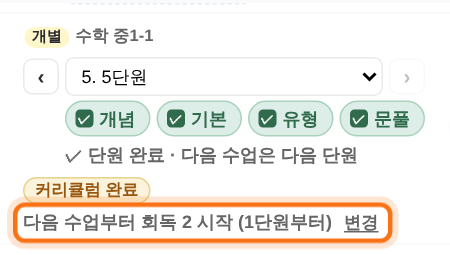
종료나 회독시작을 마치면 그 자리의 버튼이 사라지고, 「다음 수업부터 수학 중1-2」처럼 정한 내용이 회색 글씨로 표시돼요. 이 글씨가 보이면 설정이 반영됐다는 뜻이에요.
새로고침해도 요약은 그대로 남아요. 회독은 옆의 [변경]을 누르면 설정 창이 다시 열려요.
잘못 설정했다면 창 안의 [N회독 취소]를 눌러 주세요. 요약이 사라지고 [종료]·[회독시작] 버튼이 다시 나타나요.
다음 수업 날짜부터는 새 커리큘럼이나 새 회독으로 진행되므로 요약은 표시되지 않아요.
12 수업 중에 커리큘럼을 바꾸고 싶을 때
출석부 커리큘럼 칸에서 커리큘럼 이름을 누르면 「커리큘럼 변경」 창이 열려요.
오늘 수업이라면 바꿀 범위를 고를 수 있어요. [오늘 이 수업만]을 고르면 다음 수업부터는 원래 커리큘럼으로 돌아가요.
[오늘부터 … 계속]을 고르면 반 수업은 이 반의 이 학생이나 반 전체가, 개인 수업은 그 요일 수업이 계속 바뀐 커리큘럼으로 진행돼요.
지난 날짜를 보고 있을 때는 그 수업 하나만 바뀌어요. 지난 기록을 고칠 때 쓰세요.
어디서 바꾸든 규칙은 같아요. 오늘 수업을 아직 기록하지 않았으면 오늘부터, 이미 기록했으면 다음 수업부터 바뀌고, 지난 수업 기록은 그대로 남아요.
지난 수업을 뒤늦게 적을 때는 그 직전 기록의 커리큘럼, 즉 바꾸기 전 커리큘럼이 선택돼 있어요. 새 커리큘럼 단원이 지난 수업에 잘못 들어가지 않게 하기 위해서예요.
실제로 그날부터 새 커리큘럼으로 가르쳤다면, 그 첫날 하나만 [오늘 이 수업만]으로 바꿔 주세요. 다음 날부터는 새 커리큘럼으로 이어서 선택돼요.
13 한눈 요약
출석: 다음 수업에 다음 단원이 선택돼요.
정규반 결석: 단원이 계속 나가요. 빠진 부분은 보강으로 채워요.
개별 수업 결석: 같은 단원에서 멈춰요.
미입력: 기록이 저장되지 않아 진도 계산에서 빠져요.
교재와는 따로 기록돼요.
가입하면 이 가이드대로 바로 설정할 수 있어요. 카드 없이 무료로 시작하세요.