✅ 다른 반 수업에 들어가 보강하기 (보강 반)
보강 일정에 보강 반을 지정하면 그 반 출석부 명단에 보강 학생이 함께 나와요.
아래 5단계면 끝나요.
1 보강 반 고르기
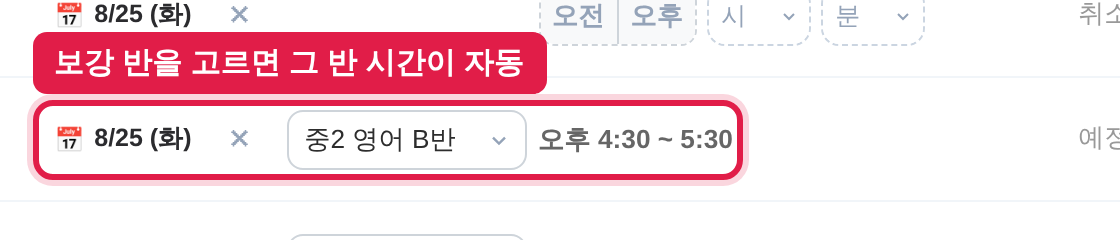
결석/보강/보충 화면의 보강 탭에서 보강 일정 칸의 날짜를 고른 뒤, 바로 옆 칸을 들어갈 반으로 바꾸세요.
반을 고르면 보강 시간은 그 반의 그날 시작 시각으로 저장되고, 오른쪽에 그 반 수업 시간이 보여요.
따로 잡는 보강은 시간 직접 입력을 그대로 두고 시간을 고르세요.
2 반이 많을 때 찾기
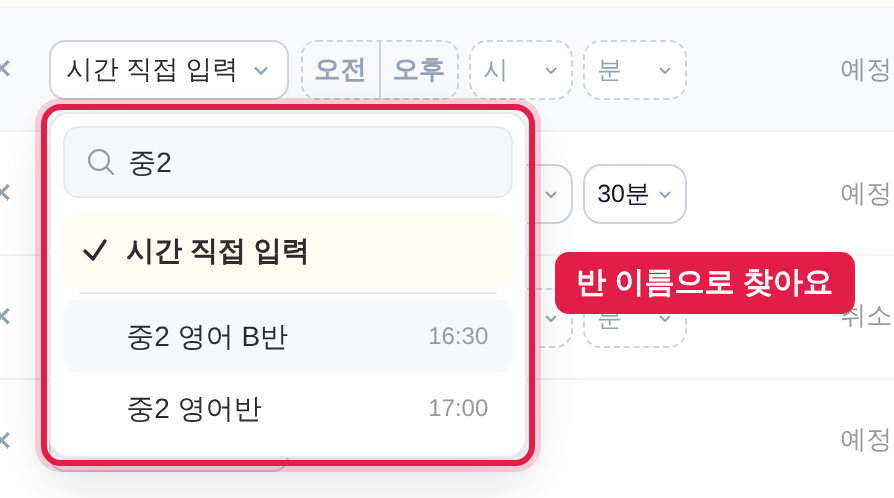
반이 10개 이상이면 목록 맨 위에 검색칸이 생겨요. 반 이름 일부만 쳐도 찾을 수 있어요.
보강 날짜 요일에 수업하는 반이 위에 나와요. 원래 결석한 반과 종강·휴강한 반은 목록에 나오지 않아요.
3 보강 반 출석부에서 보이는 모습
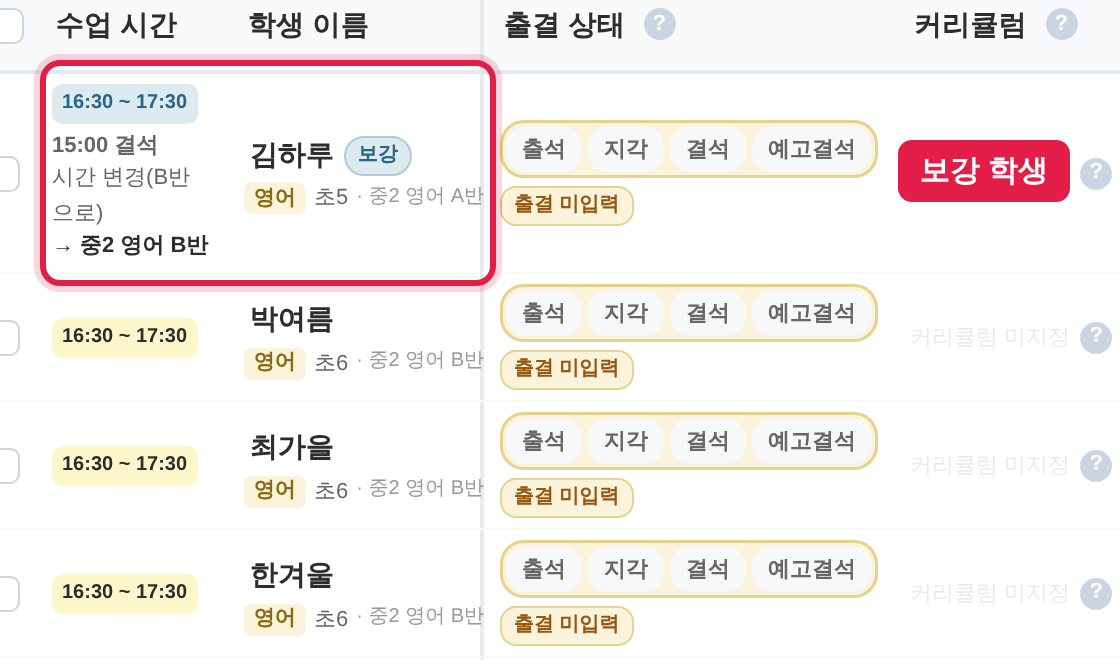
출석부 수업기록에서 보강 반을 고르면 그 반 학생들과 함께 보강 학생이 보이고, 이름 옆에 [보강]이 붙어요.
수업 시간 칸에는 메우는 결석이 보여요. 같은 날 결석이면 15:00 결석, 다른 날 결석이면 8/18 결석처럼 나와요. 그 아래에는 → 반 이름이 보여요.
출결·진도·리포트는 원래 결석한 반 기록으로 남아요.
4 사전 결석 등록에서 보강 일정까지
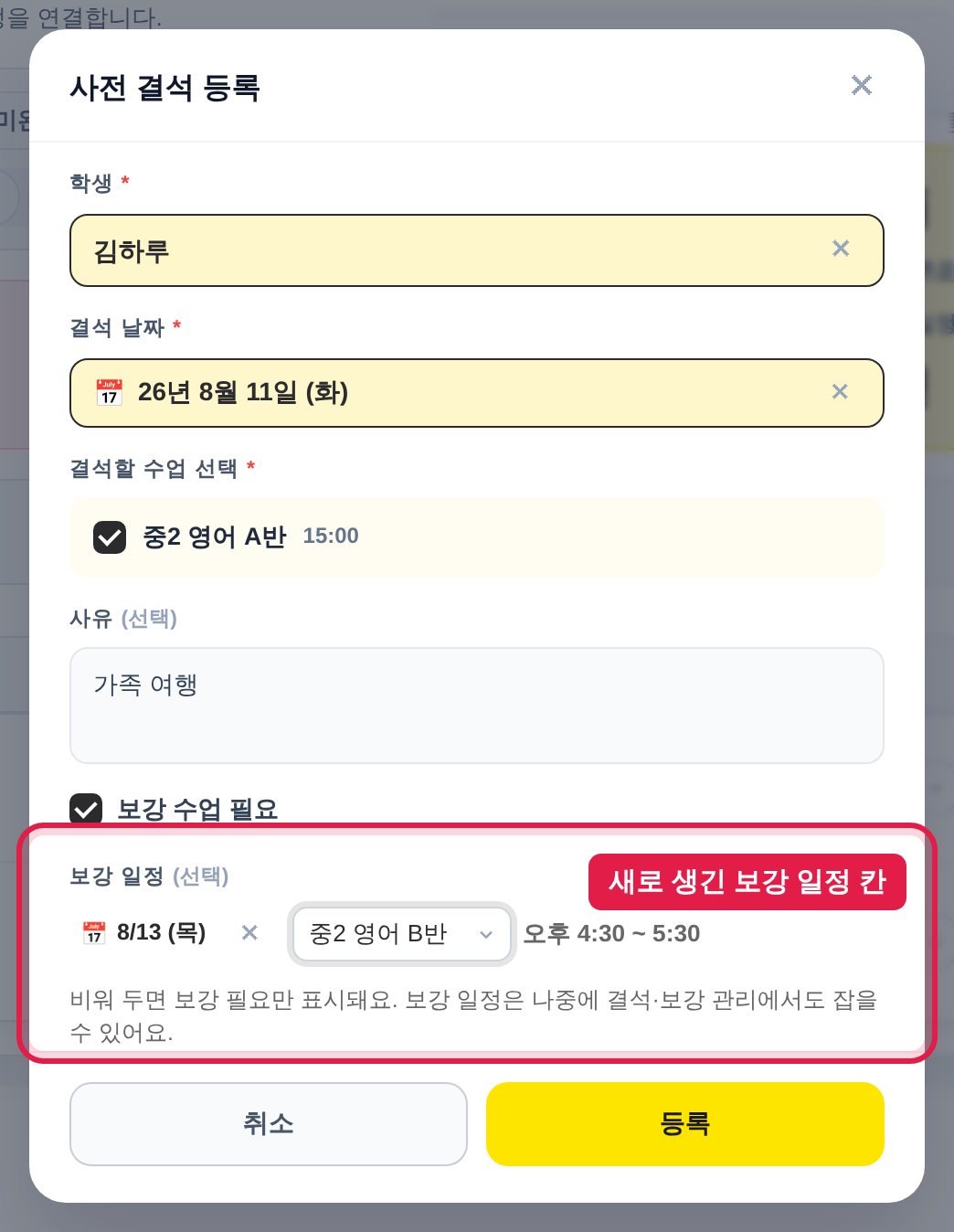
사전 결석 등록 창에서 보강 수업 필요를 체크하면 아래에 보강 일정 칸이 나와요. 날짜와 보강 반(또는 시간)을 넣고 등록을 누르면 예고결석과 보강 일정이 한 번에 저장돼요.
비워 두면 보강 필요만 표시돼요. 결석할 수업을 두 개 이상 고르면 보강 일정은 결석·보강 관리에서 수업마다 잡아 주세요.
5 같은 날 시간을 바꾼 보강과 셀프 출결
같은 날 결석하고 다른 시간에 보강하는 학생이 원래 수업 시간에 셀프 출결을 찍으면 키오스크가 어느 수업에 왔는지 물어봐요.
원래 수업 이름이 적힌 버튼을 누르면 보강은 취소되고 원래 수업이 출석으로 기록돼요. 보강 수업에 왔어요를 누르면 보강이 출석으로 기록돼요.
보강 시각을 비워 둔 보강은 시간을 판정할 수 없어서 지각이 아니라 출석으로 기록돼요.
가입하면 이 가이드대로 바로 설정할 수 있어요. 카드 없이 무료로 시작하세요.