🧩 교재 여러 권 배정하기 — 정규 수강반
한 반에 주교재·부교재·단어장을 함께 넣고, 요일마다 다른 교재나 학생 한 명만 다른 교재도 지정할 수 있어요.
아래 4단계면 끝나요.
1 반 전원이 같이 쓰는 교재
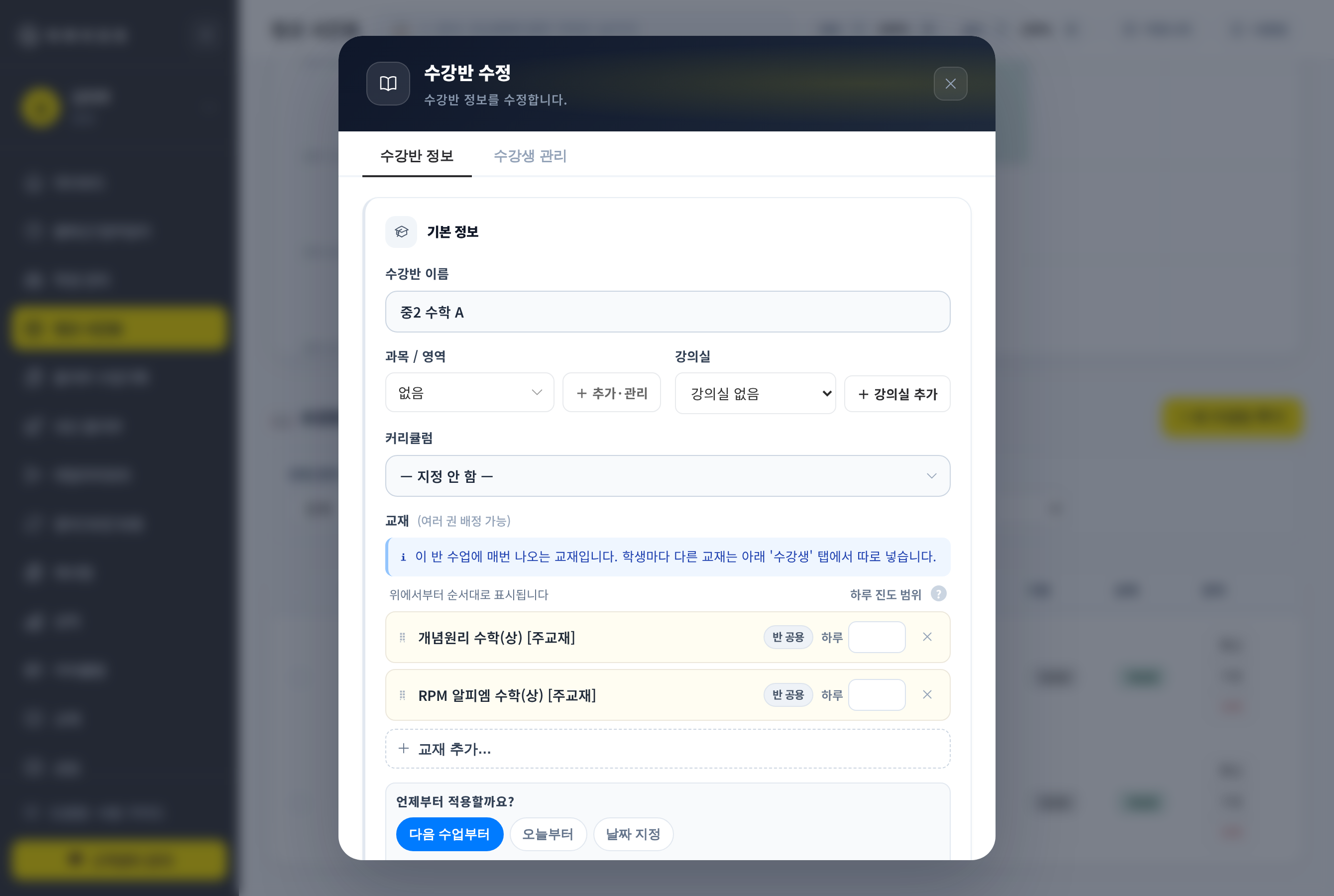
정규 시간표에서 수강반의 수정을 누르면 교재 (여러 권 배정 가능) 항목이 있어요. + 교재 추가…로 교재를 하나씩 더하세요. 교재가 많으면 교재를 고르는 목록에서 이름으로 검색할 수 있어요.
여기 넣은 교재는 이 반 수업에 매번 나와요. 주교재와 부교재를 함께 쓰는 반이라면 두 권을 모두 넣으세요.
교재마다 오른쪽에 하루 진도를 적어 두면, 출석부에 다음 수업 범위가 그만큼 자동으로 채워져요.
2 요일마다 다른 교재
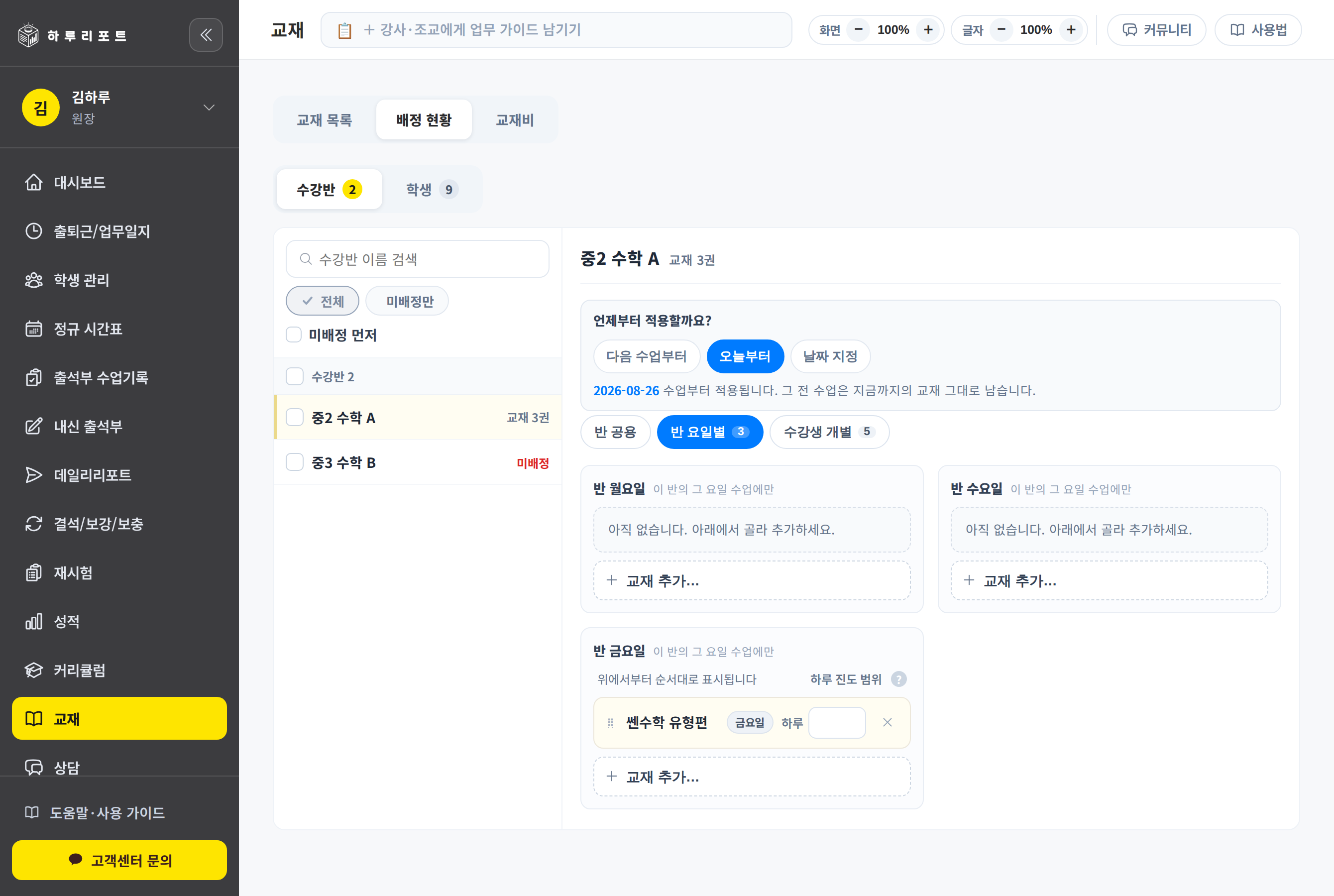
월·수는 개념서, 금은 문제풀이처럼 요일마다 교재가 다른 반이라면 요일별 교재 지정을 켜세요.
그 반이 수업하는 요일이 하나씩 나오고, 요일마다 교재를 넣을 수 있어요. 여기 넣은 교재는 반 공통 교재에 더해 그 요일에만 함께 나와요.
3 한 학생만 다른 교재
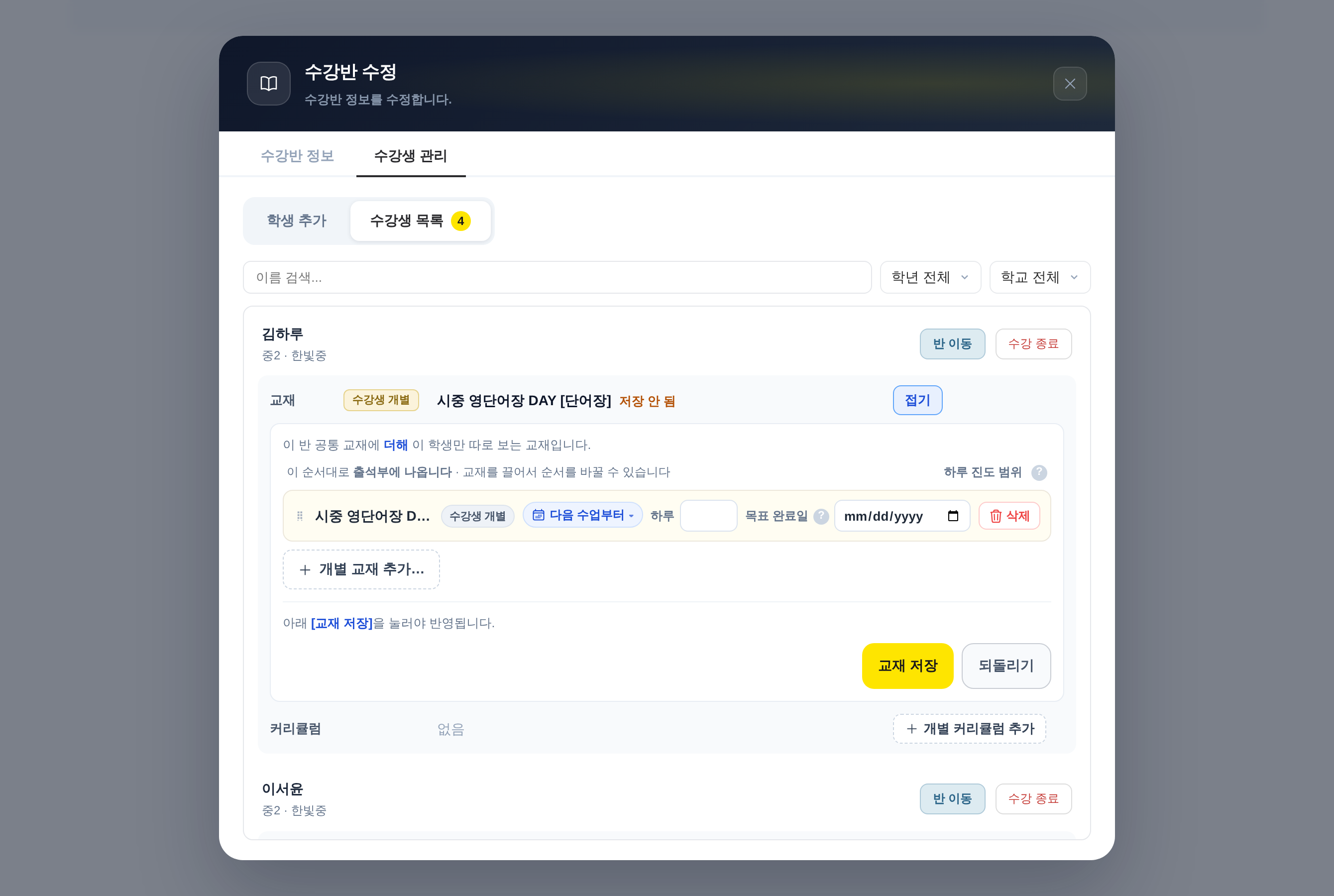
같은 반이어도 한 학생만 다른 교재를 더 볼 때가 있어요. 수강반 수정 창의 수강생 관리 탭에서 수강생 목록을 한 번 더 누르면 이 반 학생이 나와요. 학생 옆 개별 교재 추가를 누르면 그 학생에게만 교재를 넣을 수 있어요.
교재 화면의 배정 현황 → 수강생 개별에서도 같은 일을 할 수 있어요. 학생이 많으면 이쪽이 더 편해요.
4 출석부에서 확인
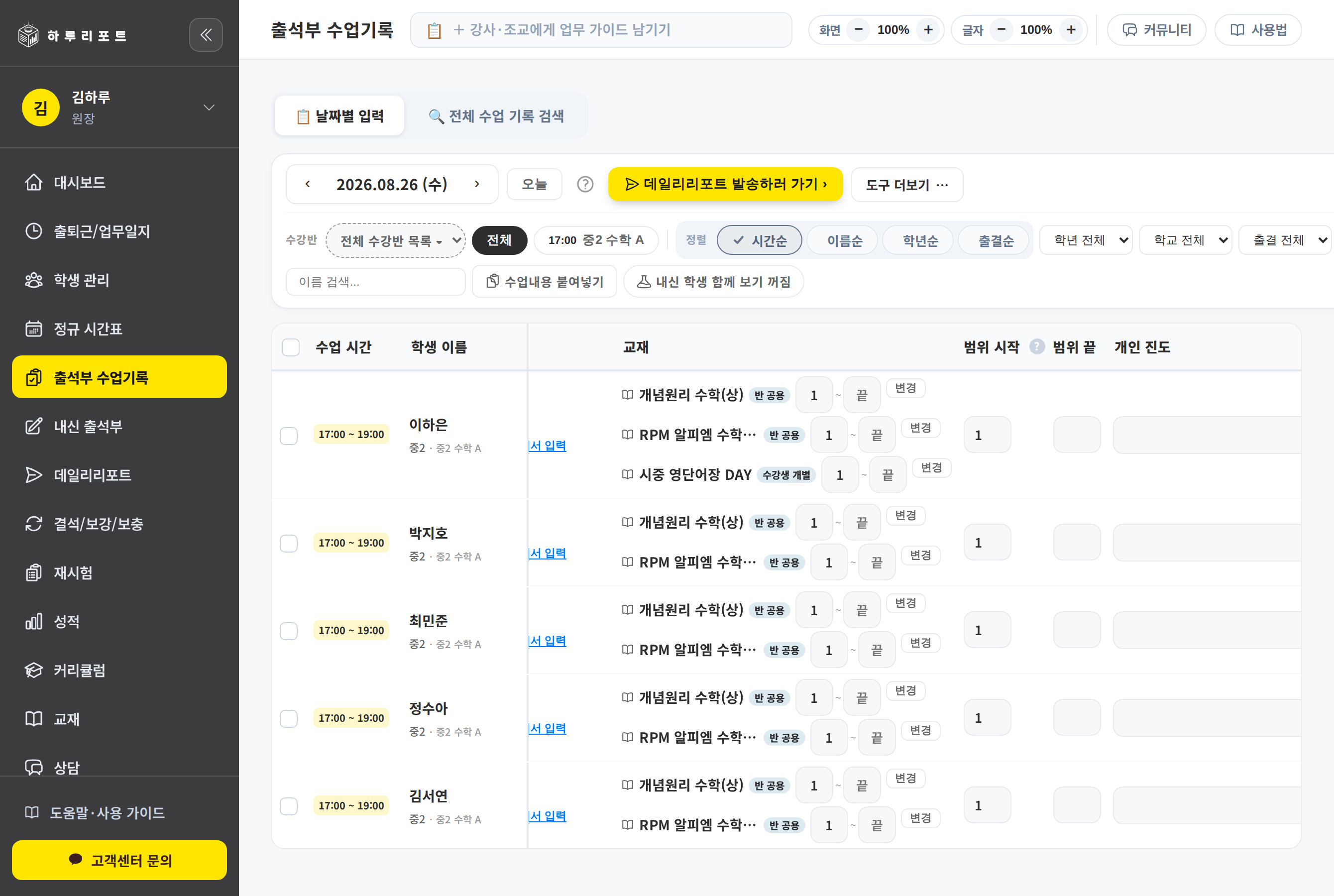
출석부 수업기록의 교재 칸에는 배정한 교재가 줄마다 하나씩 나와요. 교재 이름 옆 옅은 파란 표시는 그 교재를 어디서 정했는지 알려 줘요. 표시는 [반 공통] · [O요일] · [수강생 개별] · [모든 수업] 네 가지예요.
진도는 교재마다 따로 적어요. 교재 이름 오른쪽의 시작 ~ 끝 칸에 적으면, 다음 수업에 각 교재의 시작 쪽수가 알아서 이어져요.
예전에 따로 있던 ‘범위 시작’·‘범위 끝’ 칸은 교재 칸 안으로 옮겨졌어요. 지금까지 적어 두신 범위도 그 자리에 그대로 있어요.
가입하면 이 가이드대로 바로 설정할 수 있어요. 카드 없이 무료로 시작하세요.