🧩 출결번호 바꾸기 (한 명씩 · 엑셀로 한 번에)
셀프 출결에서 학생이 누르는 번호를 원하는 번호로 바꿔요. 한 명씩 바꾸는 방법과 엑셀로 한 번에 바꾸는 방법이 있어요. 새 학생에게는 4자리 번호가 자동으로 붙고, 바꿀 때는 숫자 4~6자리 중에서 정하세요.
아래 3단계면 끝나요.
1 한 명씩 바꾸기 (1/2) — 학생 줄의 「수정」 누르기
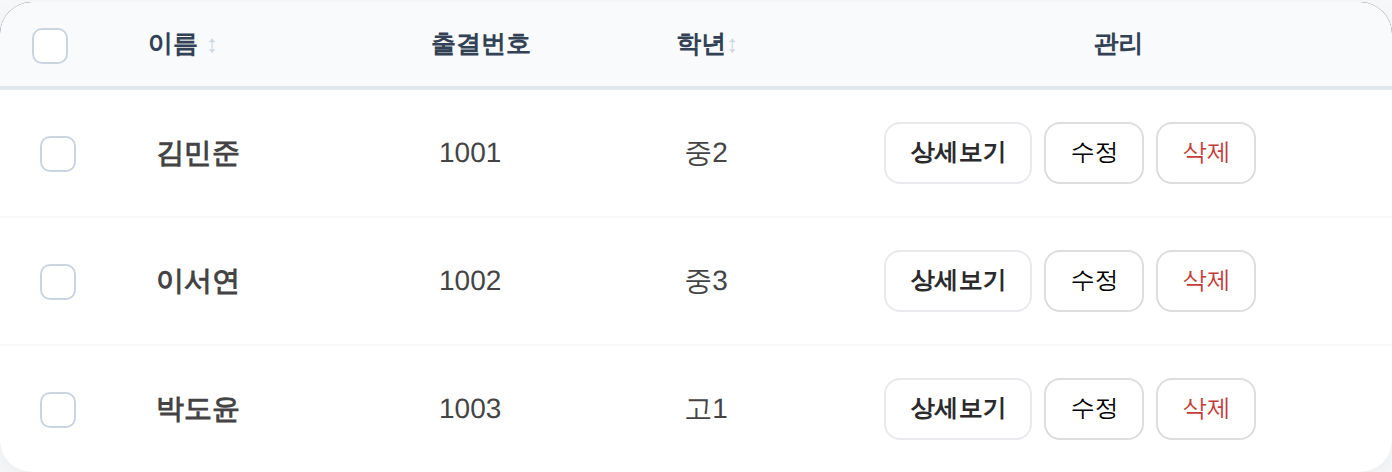
- 1 학생 줄 오른쪽 수정을 눌러요
도움말 출결번호는 원장님이 원하시는 번호로 정하세요. 학부모 연락처 뒤 4자리나 전에 쓰시던 출결 프로그램의 번호처럼 기억하기 쉬운 번호가 좋아요. 새로 등록할 때는 번호가 자동으로 붙고, 바꾸는 것은 여기서 해요.
2 한 명씩 바꾸기 (2/2) — 「출결번호」 칸에 넣고 저장
「출결번호」 칸에 원하는 숫자 4~6자리(예: 2001)를 넣고 저장하면 완료돼요.
새로 등록하는 창에는 이 칸이 없어요. 등록을 마친 뒤 수정 창에서 바꿔 주세요.
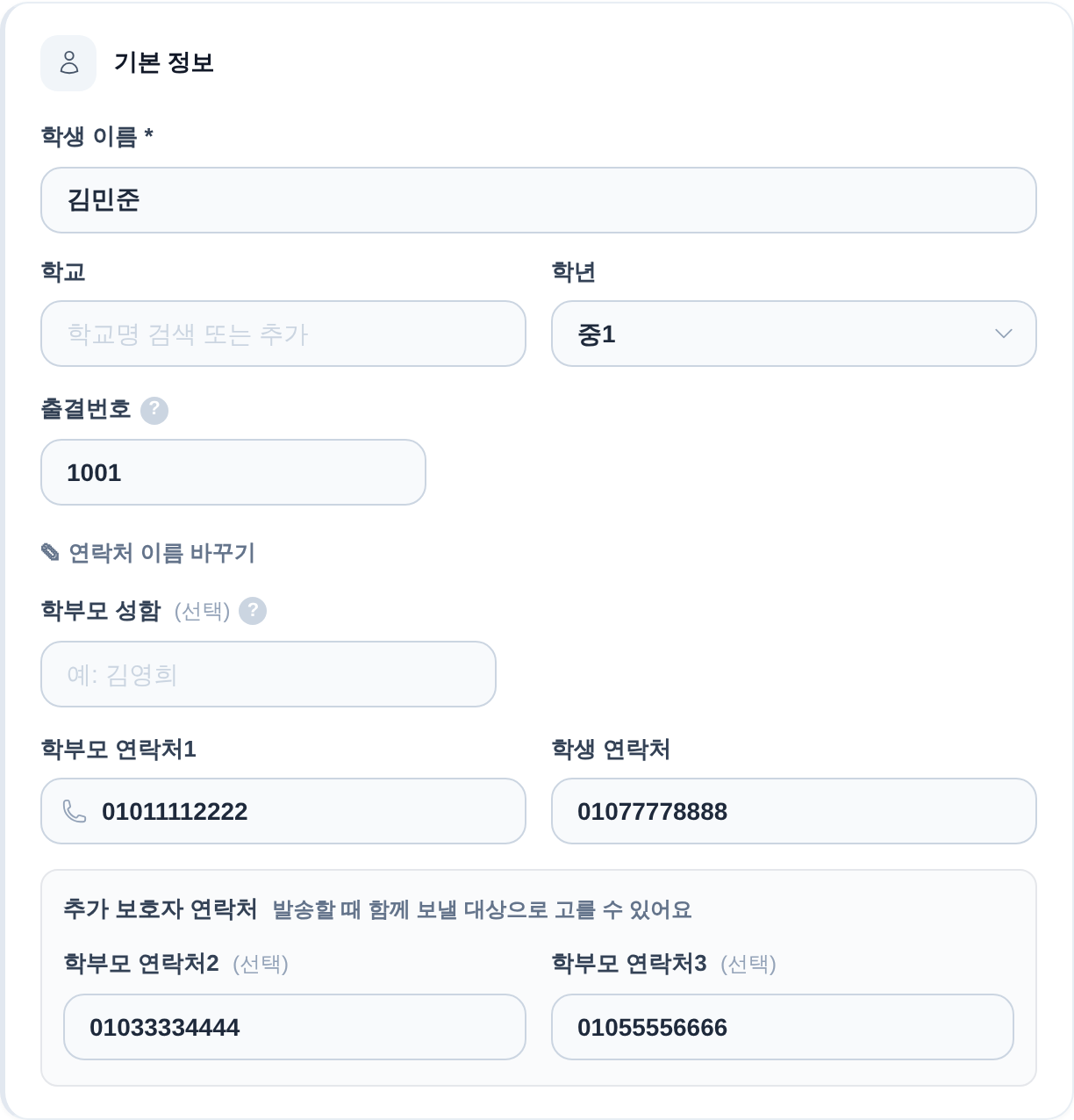
- 1 「출결번호」 칸에 숫자 4~6자리를 넣고 저장해요
3 엑셀로 한 번에 바꾸기
여러 명을 한꺼번에 바꿀 때는 학생 관리 → 엑셀 일괄 등록에 표를 붙여넣으세요. 이름·학부모연락처·출결번호 세 칸만 있으면 돼요.
이름과 학부모연락처가 둘 다 똑같아야 이미 등록된 그 학생으로 알아봐요. 그러면 출결번호만 바뀌고 학년·학교·연락처 같은 나머지 정보는 그대로예요.
가장 안전한 방법은 학생 관리에서 「일괄 다운로드」로 지금 명단을 내려받아, 그 파일의 출결번호 칸만 고쳐서 다시 올리는 것이에요. 내려받은 파일에는 이름과 연락처가 정확히 들어 있어요.
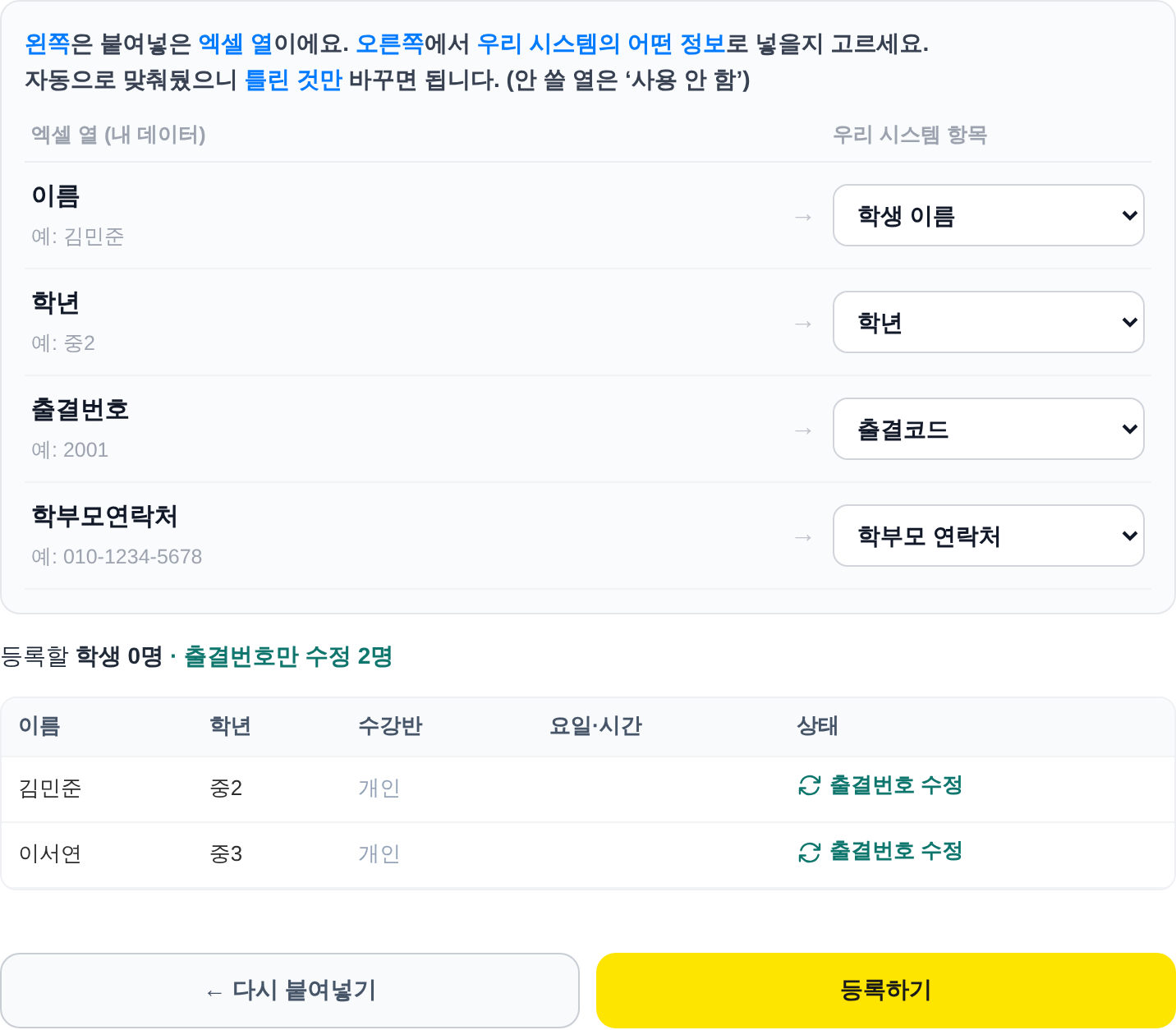
- 1 몇 명의 번호가 바뀌는지 미리 알려 드려요
- 2 이 학생은 번호만 바뀌어요
도움말 올리기 전에 누구의 번호가 바뀌는지 미리 보여 드려요. 번호가 숫자 4~6자리가 아니면 그 줄은 저장하지 않아요. 다른 학생과 번호가 같으면 누구와 같은지 알려 드린 뒤 저장해요. 형제는 같은 번호를 써도 셀프 출결에서 이름을 골라 찍어요.
주의 학부모연락처 칸을 비우면 같은 학생인지 알 수 없어서 새 학생으로 등록돼요. 이름만 적고 올리면 같은 이름의 학생이 하나 더 생겨요.
우리 학원에서 바로 따라 해 보세요
가입하면 이 가이드대로 바로 설정할 수 있어요. 카드 없이 무료로 시작하세요.