🧩 특별 기간 시간표(방학·내신)
방학·내신 기간에만 쓸 시간표를 미리 예약해 두면, 그 기간에 자동으로 바뀌어요.
아래 6단계면 끝나요.
1 특별 기간이란
방학이나 내신 기간에는 평소와 수업이 달라져요. 특별 기간 시간표에 그 기간에만 적용할 조정을 미리 등록해 두세요. 정규 수업은 지워지지 않고 그대로 보존되고, 기간이 끝나면 자동으로 원래대로 돌아와요.
한 기간에서 두 가지를 정해요. ① 이 기간에 쉴 정규 수업을 끄고, ② 이 기간에만 하는 추가 수업(예: 방학 특강·내신 대비)을 넣어요.
방학은 기본적으로 정규 수업을 모두 유지하고, 쉴 수업만 끄면 돼요. 내신은 기본적으로 정규 수업을 모두 끄고(진도 자동 멈춤), 그래도 계속할 수업만 켜면 돼요.
2 어디서 설정하나요
학생 상세보기 → “특별 기간 시간표(방학·내신)” → + 기간 추가에서 등록하세요.
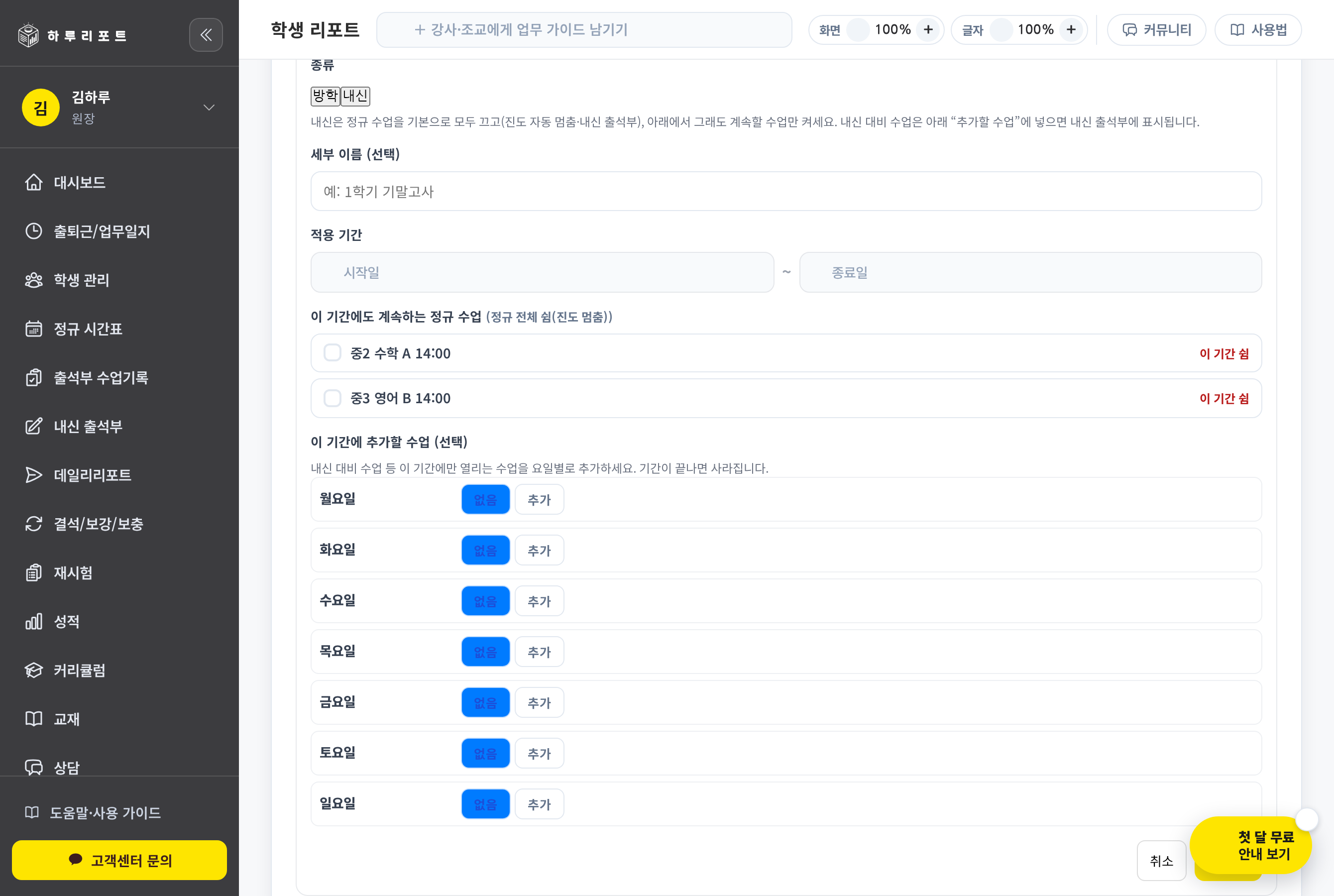
종류(방학/내신)를 고르고 적용 기간(시작일~종료일)을 정하세요. 종류만 바꿔도 아래 정규 수업의 기본 상태가 자동으로 맞춰져요. 방학은 전체 유지, 내신은 전체 끔이 기본이에요.
3 ① 이 기간에도 계속하는 정규 수업 (켜기/끄기)
「이 기간에도 계속하는 정규 수업」 목록에서 수강반과 개인 수업을 수업 단위로 켜고 끄세요. 체크하면 이 기간에도 수업하고, 체크를 풀면 이 기간에는 쉬어요.
끈(체크를 푼) 수업은 그 기간 동안 출석부에 나오지 않고, 진도도 자동으로 멈춰요. 출석 기록이 생기지 않아 진도는 멈춘 지점에 그대로 있어요. 기간이 끝나 다시 켜지면 그 지점부터 이어져요.
내신 기간에도 일부 수업만 계속하고 싶으면 그 수업만 체크하세요. 체크한 수업의 진도는 평소처럼 나가요.
4 ② 이 기간에 추가할 수업
「이 기간에 추가할 수업」에서 요일별로 시간을 넣으면 그 기간에만 열리는 수업(방학 특강·내신 대비 등)이 추가돼요. 기간이 끝나면 사라져요.
방학 추가 수업은 평소 출석부(수업 기록)에 함께 나오고, 내신 추가 수업은 내신 출석부에 나와요. 그래서 내신 대비 수업은 정규 기록과 섞이지 않아요.
5 시간표에서는 어떻게 보이나요
시간표는 오늘 날짜를 기준으로 실제 듣는 수업을 보여 줘요. 꺼 둔 정규 수업은 빠지고, 그날 진행 중인 방학·내신 추가 수업이 함께 표시돼요. 수업마다 정규/방학/내신 라벨이 붙어 구분돼요.
방학·내신은 먼 미래 일정도 미리 넣어 둘 수 있어요. 시간표에는 그 기간이 실제로 시작된 날부터 반영돼요.
6 자동 전환·복귀
시작일이 되면 특별 기간 설정이 자동으로 적용되고, 종료일이 지나면 평소(정규)로 자동으로 돌아와요. 기간이 끝난 뒤 정규 수업을 손으로 다시 켜지 않아도 돼요.
가입하면 이 가이드대로 바로 설정할 수 있어요. 카드 없이 무료로 시작하세요.