🧩 정규 시간표 보기 — 수강생명단·시간표 모양·정보 순서
정규 시간표의 반 블록 안에 학생 이름과 반 정보를 잘리지 않게 볼 수 있어요. 세로·가로 모양을 고르고, 블록 안 정보 순서도 원하는 대로 바꿀 수 있어요. 설정을 바꾸지 않으면 시간표는 예전과 같아요.
아래 6단계면 끝나요.
1 반 블록 안에 학생 이름 보기
정규 시간표의 「반 정보 표시」에서 수강생명단을 켜세요. 반 블록 안에 그 반 학생 이름이 줄지어 보여요.
이름이 다 들어가도록 시간표가 세로로 늘어나요. 수업이 없는 시간은 늘어나지 않아요.
학생이 많아 다 들어가지 않으면 마지막 칸에 「+12명」처럼 남은 인원이 보여요. 누르면 그 반 전체 명단과 정보가 창으로 열려요.
학생 이름을 누르면 그 학생의 정보 창이 열려요. 반 이름을 누르면 지금처럼 출석부로 이동해요.
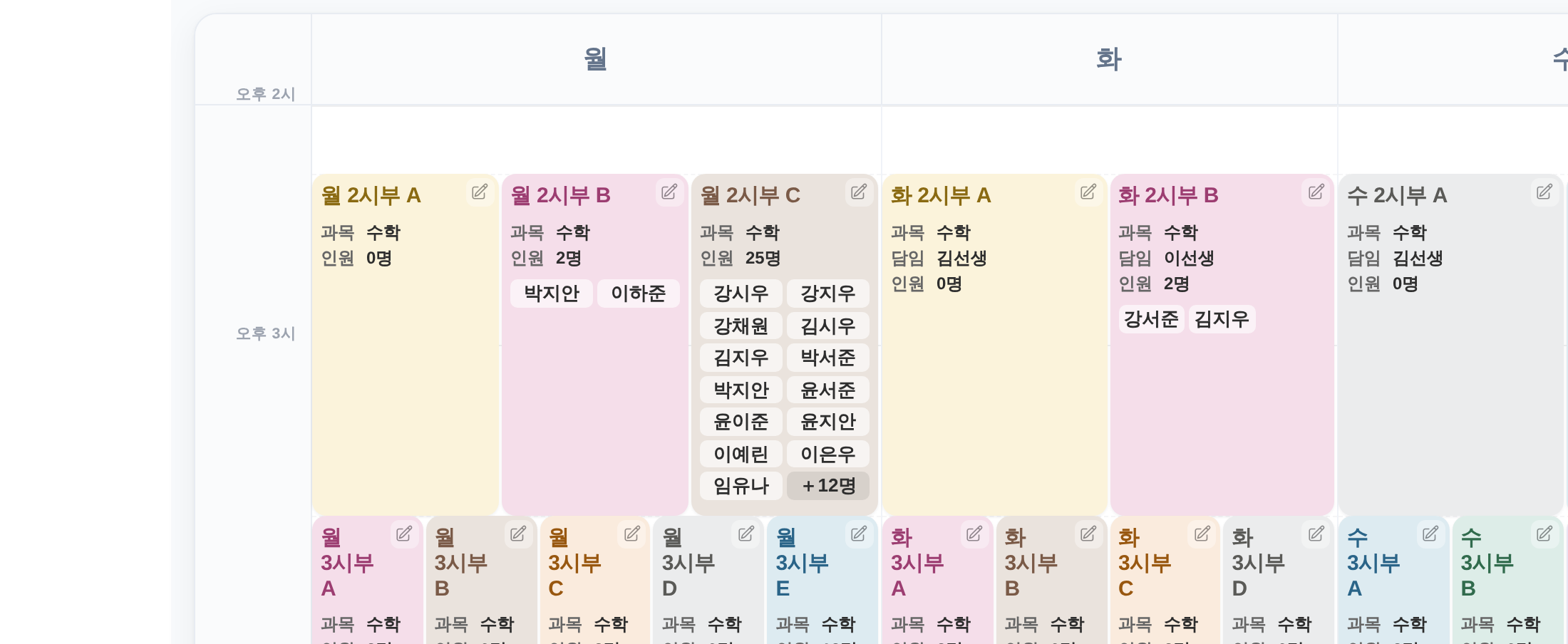
2 세로 — 기본과 내용 전부 보기
정렬 옆 「세로」에서 시간표 높이를 고를 수 있어요. 기본은 시간표가 너무 길어지지 않게 최대 2.5배까지만 늘려요.
내용 전부 보기를 고르면 켜 둔 정보와 학생 이름을 자르지 않고 모두 보여 줘요. 대신 시간표가 길어질 수 있어요.
기본에서 이름이나 정보가 잘린 반이 있으면 「잘려 보이는 반 N개」가 함께 보여요. 옆의 내용 전부 보기를 누르면 바로 펼쳐져요.

3 정보는 한 줄에 하나씩
수강생명단을 켜거나 내용 전부 보기를 고르면 반 정보가 「과목 영어」, 「인원 6/10명」처럼 한 줄에 하나씩 보여요.
인원은 수강 인원과 정원을 함께 보여 줘요. 정원을 정하지 않은 반은 「6명」처럼 수강 인원만 나와요.
「반 정보 표시」에서 켠 항목만 보여요. 「시간」과 「진행상태」는 처음에는 꺼져 있어요.
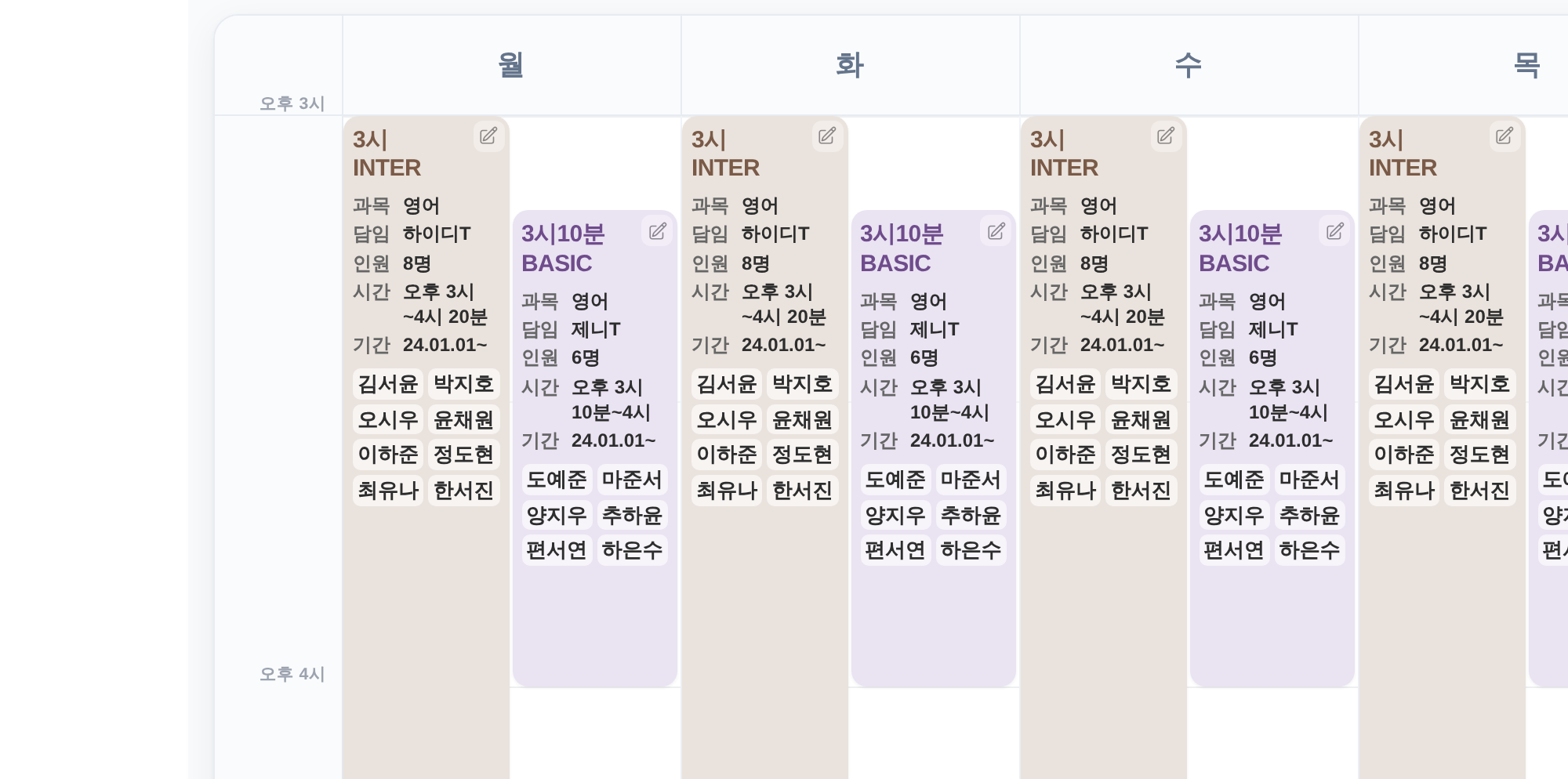
4 가로 — 한 화면에 보기와 넓게 펼쳐 보기
같은 시간에 수업이 많이 겹치면 칸이 좁아져요. 이럴 때 정렬 옆 「가로」에서 넓게 펼쳐 보기를 고르면 칸이 넓어져요.
「가로」는 칸이 좁아질 때만 보여요. 요일별은 같은 시간에 수업이 3개 이상 겹치는 요일이 있을 때, 강의실별·담임별은 강의실이나 선생님이 많을 때 나와요.
넓게 펼치면 시간표가 화면보다 넓어져요. 시간표 위에 안내가 뜨면 Shift 키를 누른 채 마우스 휠을 굴려 옆으로 넘겨 보세요.
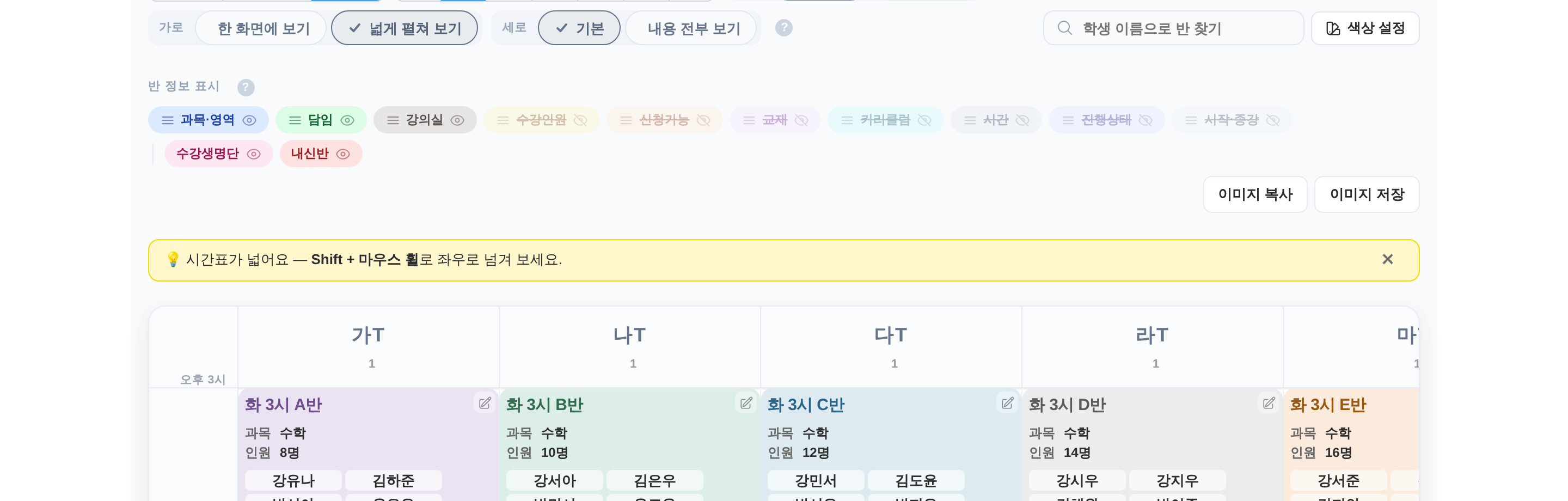
5 블록 안 정보 순서 바꾸기
반 블록 안 정보는 「반 정보 표시」 칩 순서대로 보여요. 왼쪽에 ≡ 표시가 있는 칩을 끌어서 옮기면 블록 안 순서도 바로 바뀌어요.
「수강생명단」과 「내신반」은 자리가 정해져 있어 옮길 수 없어요. 명단은 항상 블록 맨 아래에, 내신은 반 이름 앞에 보여요.
순서를 바꾸면 칩 옆에 기본 순서로가 생겨요. 누르면 처음 순서로 돌아가요.

6 자주 묻는 질문
| 궁금한 점 | 답 |
|---|---|
| 아무것도 바꾸지 않으면 시간표가 달라지나요? | 아니요. 「수강생명단」을 켜지 않고 세로가 「기본」이면 예전과 같은 시간표가 보여요. |
| 고른 모양과 순서는 다른 컴퓨터에서도 그대로인가요? | 네. 가로·세로, 켠 정보, 정보 순서는 내 계정에 저장돼요. 같은 계정으로 로그인하면 다른 컴퓨터나 휴대폰에서도 그대로 보여요. |
| 다른 선생님 화면도 같이 바뀌나요? | 아니요. 계정마다 따로 저장돼요. 원장님이 순서를 바꿔도 선생님 화면은 각자 고른 대로 보여요. |
| 「시간」을 켰는데 블록에 안 보여요. | 「반 정보 표시」에서 「시간」 칩이 켜져 있는지 확인하세요. 켜면 수강생명단이나 「내용 전부 보기」 화면에서 「시간 오후 3시~4시 20분」처럼 보여요. |
| 요일마다 오는 학생이 달라도 명단이 요일별로 나오나요? | 아니요. 명단은 수강반에 등록된 학생 기준이라 요일마다 같아요. |
| 시간표 이미지를 저장하면 어떻게 나오나요? | 이미지 저장과 이미지 복사는 지금 화면에 보이는 모양과 정보 순서 그대로 담겨요. |
가입하면 이 가이드대로 바로 설정할 수 있어요. 카드 없이 무료로 시작하세요.