🧩 학생 반 옮기기(반 이동)
학생을 다른 반으로 옮기면서 교재·커리큘럼 진도, 결석 예고, 담당 선생님까지 한 번에 정리해요.
아래 4단계면 끝나요.
1 반 이동 창 열기
학생 상세의 수강반 옆 반 이동, 또는 정규 시간표 → 수강반 수정 → 수강생 목록의 반 이동을 누르세요.
① 왼쪽에서 빼는 반을 체크하고 ② 같은 줄 오른쪽에서 옮길 반을 고르세요. 여러 반을 한 번에 짝지어 옮길 수도 있어요.
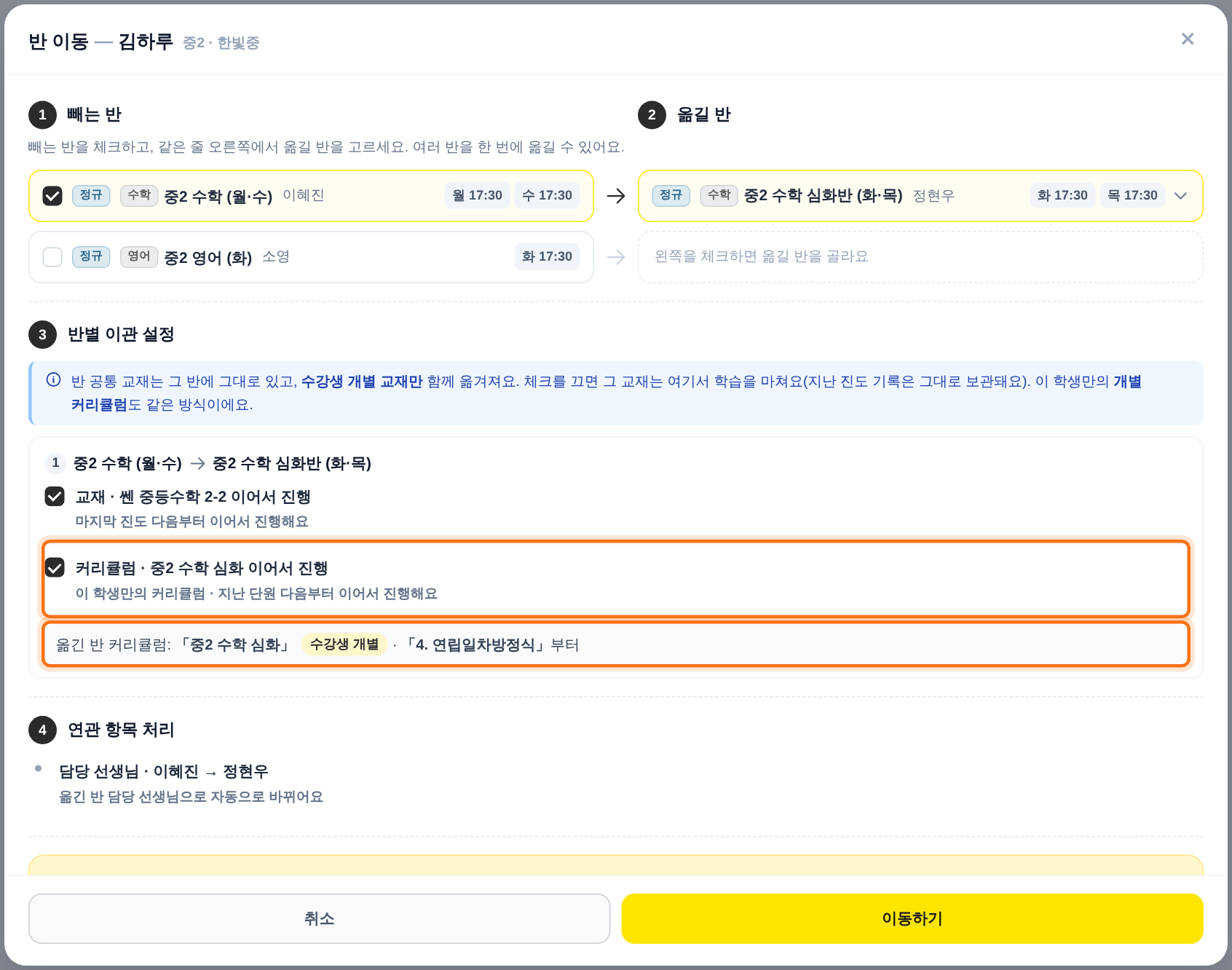
2 반별 이관 설정 — 교재·커리큘럼 이어서 진행
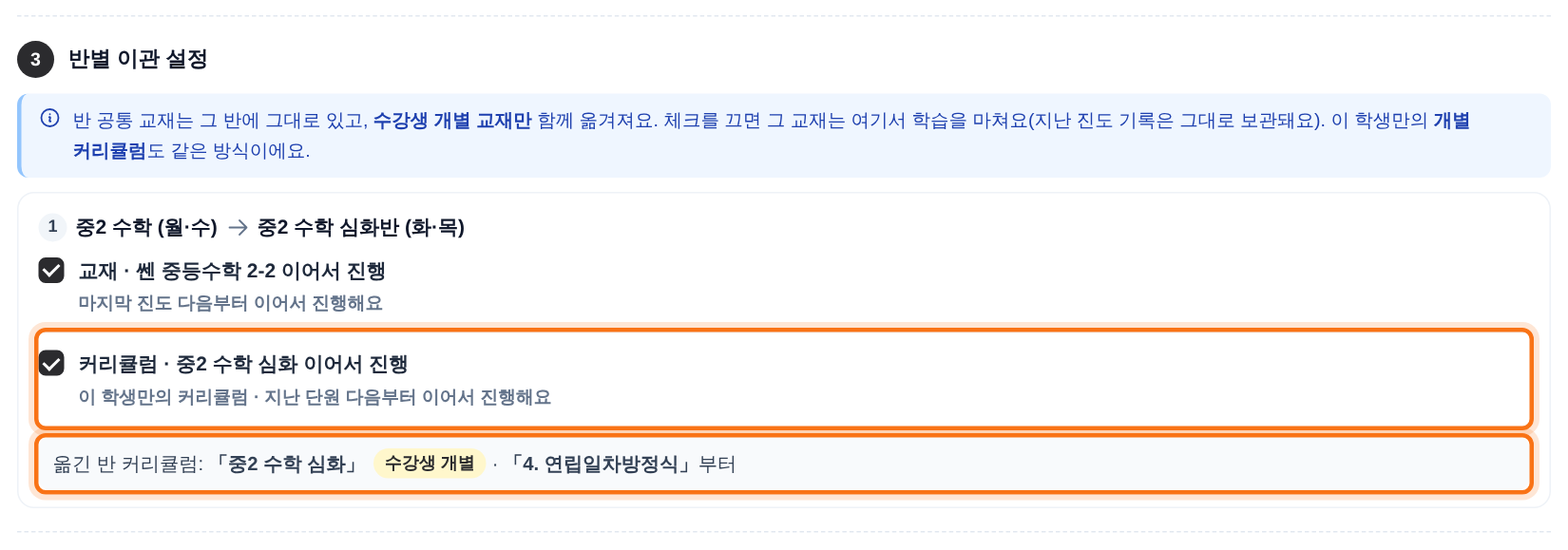
반 공통 교재는 원래 반에 그대로 남아요. 이 학생만의 교재·커리큘럼은 체크한 것만 함께 옮겨져요. 이어서 진행하면 지난 진도 다음부터 나가요.
체크를 끄면 그 교재·커리큘럼은 원래 반에서 학습을 마쳐요. 지난 기록은 그대로 남아요.
짝마다 맨 아래에 "옮긴 반 커리큘럼: 「○○」 · 「N단원」부터"가 미리 보여요. 체크를 바꾸면 이 미리 보기도 바로 바뀌고, 출석부도 이 단원부터 시작해요.
세부 단계(개념·기본·유형·문풀)도 함께 이어져요. 하다 만 단원이면 미리 보기에 「N단원」 이어서(남은 세부 단계부터)라고 보여요. 옮긴 반 출석부에서는 지난번에 한 단계가 회색 ✓로 보여요.
3 연관 항목 — 결석 예고·담당 선생님
앞으로 잡힌 결석 예고는 옮길 반의 같은 요일 수업으로 함께 옮겨져요. 같은 요일 수업이 없으면 원래 반에 남겨 두고 알려 드려요.
담당 선생님은 옮긴 반을 따라가요. 창에 「이혜진 → 정현우」처럼 바뀌는 선생님이 보여요. 옮기지 않는 다른 반도 가르치는 선생님은 그대로 담당해요.
4 [이동하기] 후 — 결과 확인
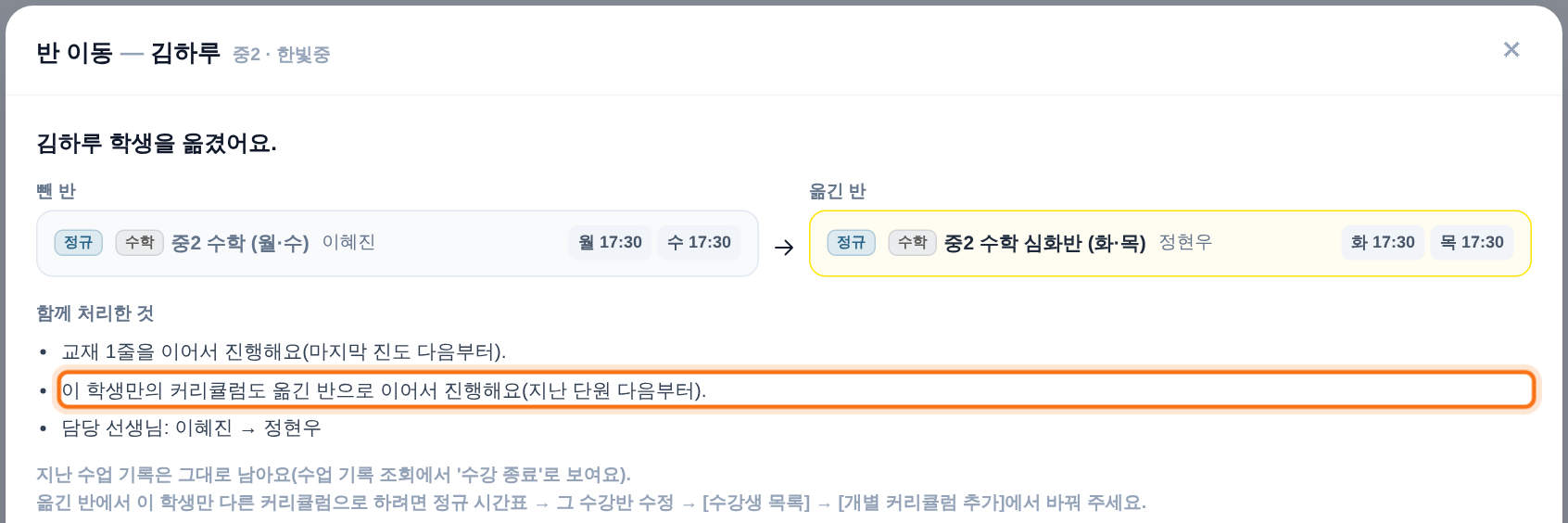
완료 화면에 무엇을 옮겼는지(교재·커리큘럼·결석 예고) 정리돼요. 지난 수업 기록은 그대로 남고, 수업 기록 조회에서 「수강 종료」로 보여요.
옮긴 반에서 이 학생만 다른 커리큘럼으로 하려면 수강반 수정 → 수강생 목록 → 개별 커리큘럼 추가에서 바꾸세요. 반 이동 창에서는 가져갈지만 정해요.
가입하면 이 가이드대로 바로 설정할 수 있어요. 카드 없이 무료로 시작하세요.