🧩 학생 상세보기(개별 페이지) 활용
학생 한 명의 수업기록, 성적, 상담, 교재·커리큘럼·수강반 이력, 메모를 한 페이지에서 볼 수 있어요.
아래 4단계면 끝나요.
1 상세보기 여는 법
학생 관리 목록이나 여러 화면에서 학생 이름을 누르면 그 학생의 개별 상세 페이지가 열려요.
2 한 페이지에서 모아 보기
출결·수업기록, 성적, 상담을 한 페이지에서 볼 수 있어요. 교재·커리큘럼·수강반이 언제 바뀌었는지도 이력(타임라인)으로 확인할 수 있어요.
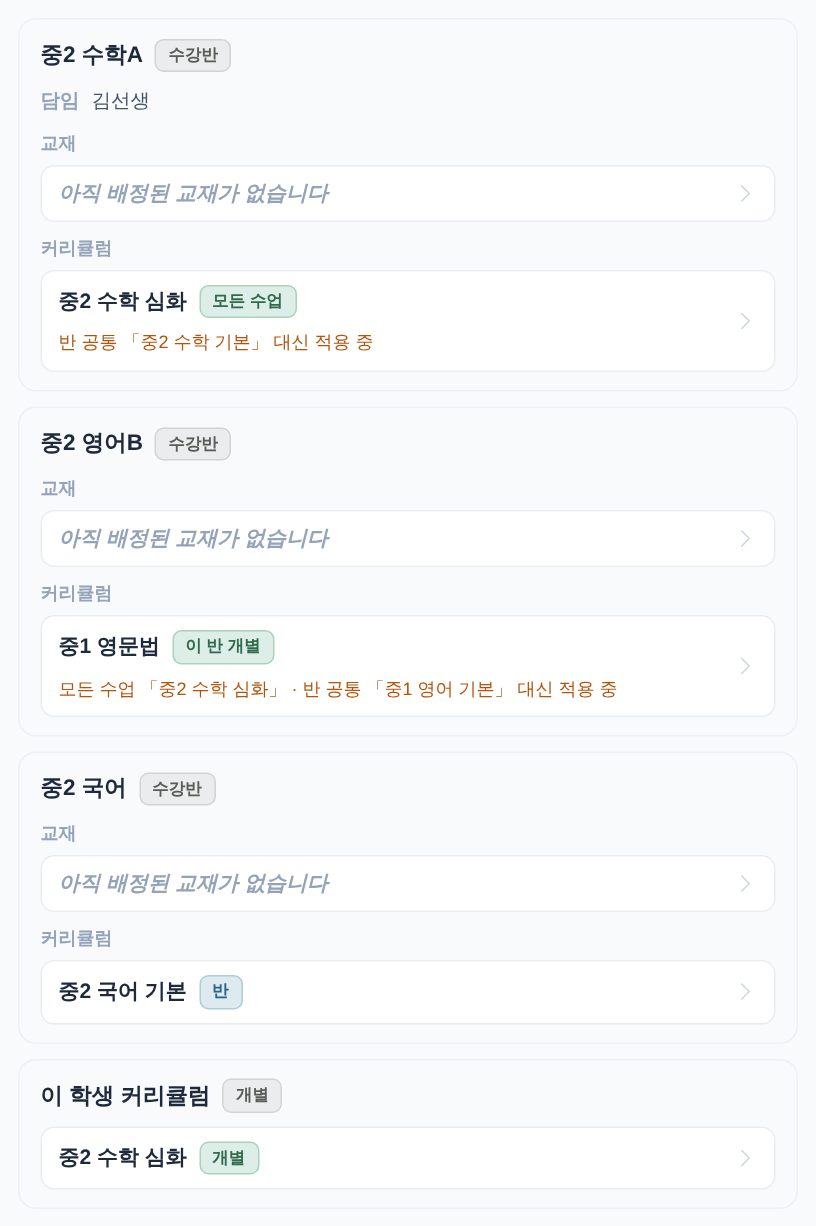
3 수업 현황 — 반마다 진행 커리큘럼
수업 현황에서 반마다 지금 진행하는 교재·커리큘럼과, 그것을 어디서 정했는지(이 반 개별 · 모든 수업 · 반) 볼 수 있어요. 가려진 설정은 “○○ 대신 적용 중”으로 함께 보여요.
커리큘럼 줄을 누르면 바꾸는 곳(학생 정보 수정 또는 그 수강반 수정)이 바로 열려요. 수강반 옆 반 이동으로 다른 반으로 옮길 수도 있어요.
4 학생 메모
학생마다 참고할 내용을 메모로 남겨 둘 수 있어요. 월간 리포트의 학생별 코멘트는 월간 리포트 화면에서 쓰고 고쳐요.
우리 학원에서 바로 따라 해 보세요
가입하면 이 가이드대로 바로 설정할 수 있어요. 카드 없이 무료로 시작하세요.