🏫 셀프 등원 체크(키오스크) 설정·규칙
학생이 직접 등원을 찍는 링크를 설정하는 방법과, 출석·지각·결석이 어떻게 정해지는지 알려드려요.
아래 9단계면 끝나요.
- 1① 출석부 위쪽 「도구 더보기」 누르기
- 2② 「등원 체크 화면 열기」 — 태블릿에 띄워 두기
- 3③ 학생이 찍는 방법 — 출결번호 누르기
- 4화면 밝기 — 「라이트」·「다크」 고르기
- 5④ 찍으면 바로 출석으로 기록돼요
- 6⑤ 지각 기준(분) 설정
- 7언제 찍어야 하나 — 출석·지각
- 8하루에 수업이 여러 개일 때
- 9안 찍으면? — 결석 처리
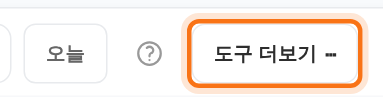
1 ① 출석부 위쪽 「도구 더보기」 누르기
출석부 수업기록 화면 위쪽, 날짜 옆의 도구 더보기를 누르면 셀프 등원 체크 메뉴가 열려요.
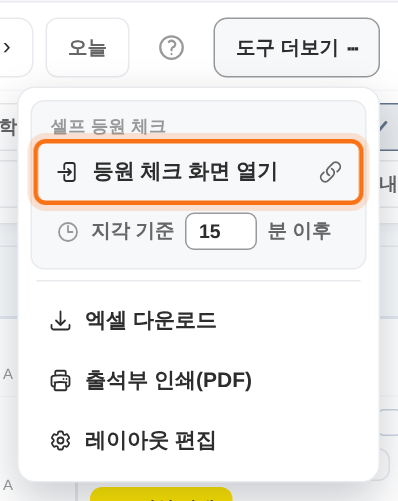
2 ② 「등원 체크 화면 열기」 — 태블릿에 띄워 두기
등원 체크 화면 열기를 누르면 학생이 직접 찍는 화면이 새 창으로 열려요. 옆의 링크 아이콘(🔗)을 누르면 링크가 복사돼요. 복사한 링크를 학원 태블릿이나 PC에 붙여 넣어 열면 돼요.
이 화면을 학원 입구 태블릿에 켜 둔 채로 두세요.
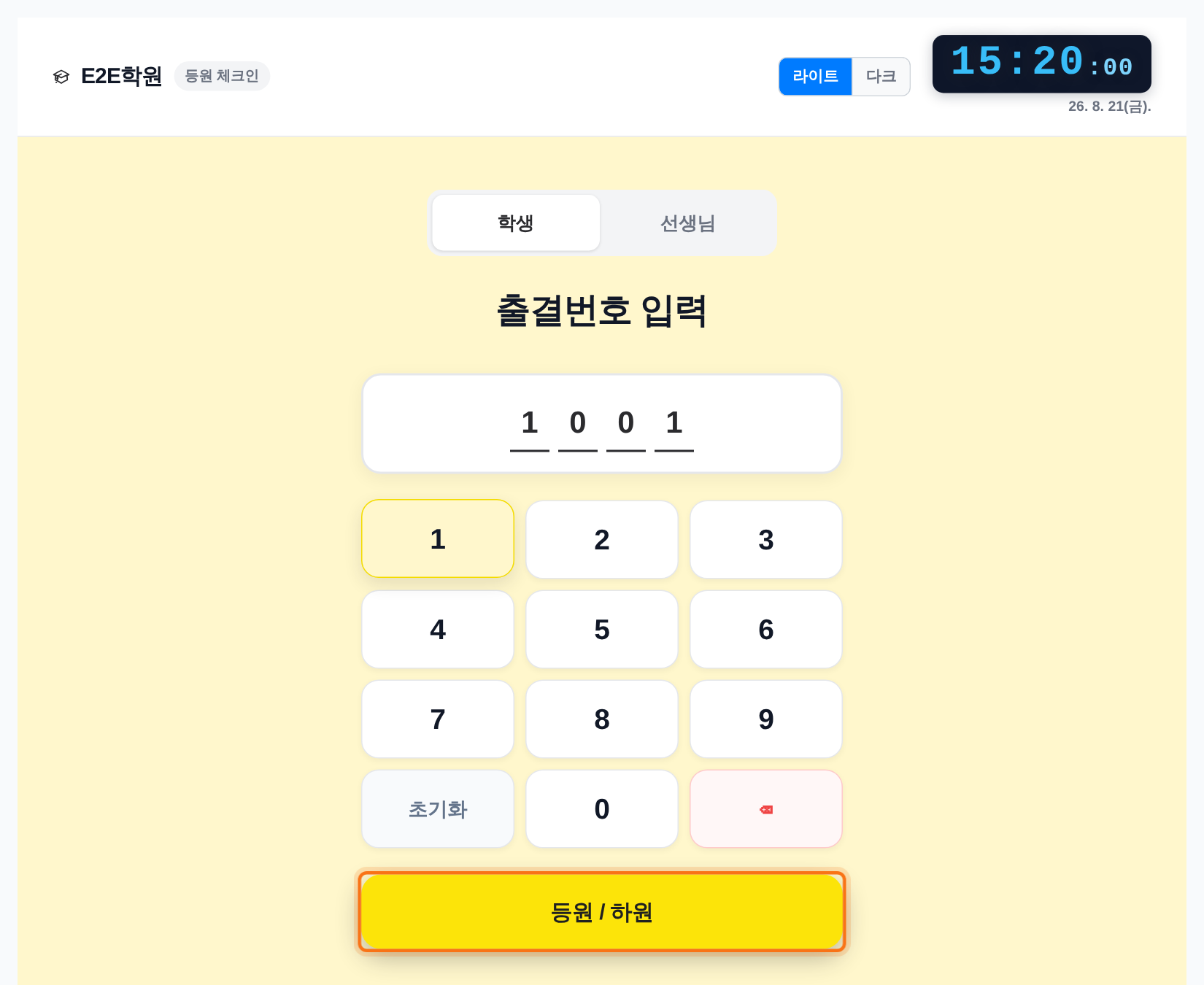
3 ③ 학생이 찍는 방법 — 출결번호 누르기
학생은 자기 출결번호를 누르고 등원 / 하원을 누르면 돼요. 출결번호는 숫자 4~6자리이고, 새로 등록한 학생은 4자리예요.
강사·조교는 [선생님] 탭에서 휴대폰 뒤 4자리를 눌러 출근·퇴근을 찍어요.
4 화면 밝기 — 「라이트」·「다크」 고르기
셀프 출결 화면 오른쪽 위의 라이트·다크 버튼으로 화면 밝기를 고를 수 있어요.
처음에는 태블릿의 화면 설정을 따라가요. 태블릿이 다크 모드면 어둡게, 라이트 모드면 밝게 보여요.
버튼을 한 번 누르면 그 뒤로는 태블릿 설정을 바꿔도 고른 밝기가 그대로 유지돼요. 다른 밝기로 바꾸려면 버튼을 다시 눌러 주세요.
상황별 셀프 출결 화면 밝기
| 태블릿 설정 | 누른 버튼 | 셀프 출결 화면 | 나중에 태블릿 설정을 바꾸면 |
|---|---|---|---|
| 라이트 | 누르지 않음 | 라이트 | 태블릿 설정을 따라 바뀌어요 |
| 다크 | 누르지 않음 | 다크 | 태블릿 설정을 따라 바뀌어요 |
| 다크 | 라이트 | 라이트 | 라이트 그대로예요 |
| 라이트 | 다크 | 다크 | 다크 그대로예요 |
| 다크 | 다크 | 다크 | 다크 그대로예요 |
| 라이트 | 라이트 | 라이트 | 라이트 그대로예요 |

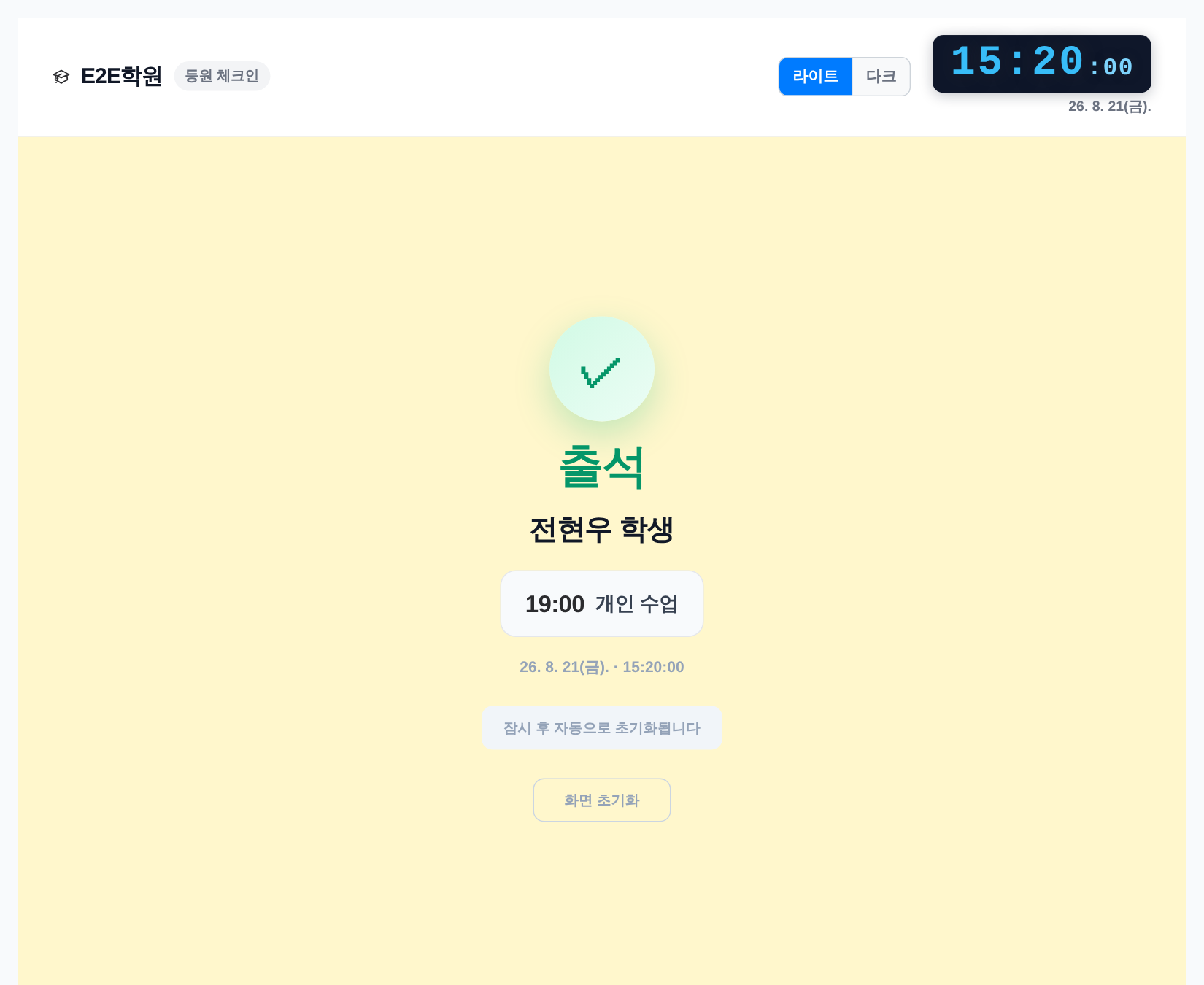
5 ④ 찍으면 바로 출석으로 기록돼요
화면에 출석(또는 지각)과 학생 이름이 크게 뜨고, 잠시 뒤 처음 화면으로 돌아가요.
출석부에는 출석·지각이 바로 채워져요. 등원 알림을 켜 두었다면 학부모에게 알림도 발송돼요.
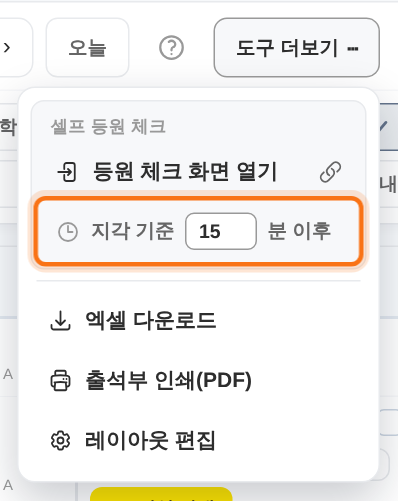
6 ⑤ 지각 기준(분) 설정
출석부 도구 더보기 → 지각 기준(분)에서, 수업 시작 후 몇 분까지 봐줄지 정할 수 있어요. 원장님만 바꿀 수 있고, 0분부터 240분까지 정할 수 있어요(처음엔 15분).
여기서 정한 값은 학원 전체에 적용돼요. 학생이 등원을 찍으면 이 기준으로 출석과 지각이 자동으로 정해져요.
7 언제 찍어야 하나 — 출석·지각
출석·지각은 한국 시각으로 정해져요. 수업 시작 시각부터 지각 기준(분)까지 안에 찍으면 출석, 그보다 늦으면 지각이에요.
수업 시작 전에는 일찍 찍어도 모두 출석이에요. 수업 당일이면 몇 시간 일찍 와도 출석으로 처리돼요.
수업이 끝난 뒤에 찍어도 그날 수업이면 기록은 남아요. 다만 지각 기준을 넘긴 시각이라 지각으로 남아요.
8 하루에 수업이 여러 개일 때
그 학생이 오늘 들을 수업(수강반·개인 수업·보강·보충)이 여러 개여도 한 번만 찍으면 돼요. 오늘 수업이 한꺼번에 기록돼요.
등원 알림은 한 번만 발송돼요.
9 안 찍으면? — 결석 처리
셀프 출결은 찍지 않았다고 자동으로 결석 처리하지 않아요. 학생이 찍지 않으면 그날 기록은 비어 있어요.
결석은 원장님이나 강사가 출석부에서 직접 ‘결석’으로 표시해 주세요. 미리 알고 있다면 예고결석으로 처리해도 돼요. 표시해 두면 결석 안내 발송이나 보강 일정으로 이어서 관리할 수 있어요.
가입하면 이 가이드대로 바로 설정할 수 있어요. 카드 없이 무료로 시작하세요.