🧑🏫 ⑤ 원어민 선생님 — 영어 화면으로 쓰기
이름 옆 KR | EN 으로 화면을 영어로 바꾸면 한국어를 모르는 원어민 선생님도 출석부·수업 기록을 직접 쓸 수 있어요.
아래 4단계면 끝나요.
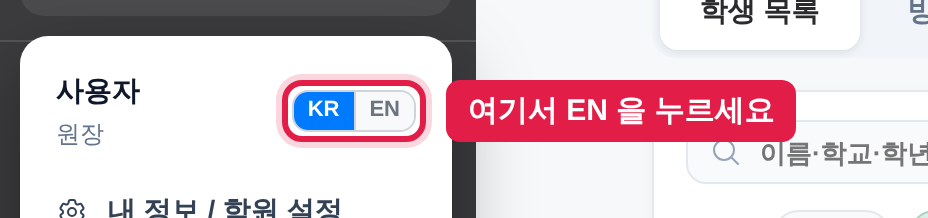
1 영어로 바꾸기 (Switch to English)
선생님 계정으로 로그인한 뒤 왼쪽 위 이름을 누르면 이름 오른쪽에 작은 KR | EN 이 보여요. EN 을 누르면 바로 영어 화면으로 바뀌어요.
Log in, click your name at the top left, then click EN next to your name. Click KR to switch back to Korean.
언어는 계정마다 저장돼요. 원장님이 대신 켜 줄 필요가 없고, 같은 컴퓨터라도 원장님 계정은 한국어로 보여요.
2 영어로 보이는 곳
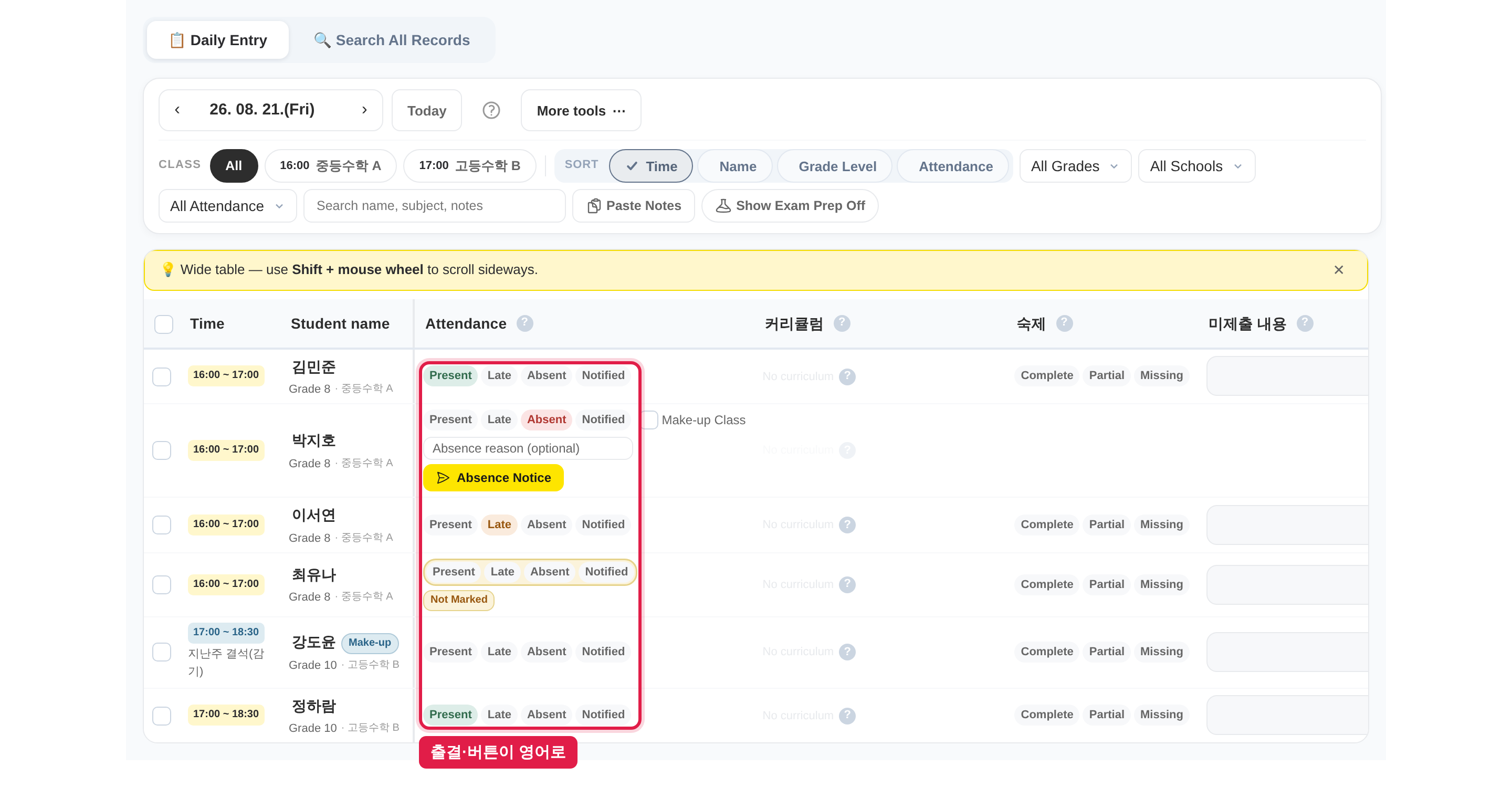
모든 메뉴의 탭·필터·정렬·버튼·표 제목·안내 글자가 영어로 보여요.
출석부·학생 관리·데일리리포트 같은 선생님 메뉴뿐 아니라 원장님 메뉴도 영어로 보여요.
월간 리포트 편집 화면과 로그인·가입 화면도 영어로 볼 수 있어요.
출결은 Present · Late · Absent · Notified, 숙제 결과는 Complete · Partial · Missing, 학년은 Grade 8(중2)처럼 보여요.
3 그대로 한국어인 것
학원이 입력한 내용(학생·반·교재 이름, 메모)과 출석부 칸 제목, 원장님이 이름을 바꾼 선택지(예: 부분제출·미통과함)는 학원이 정한 글자라 그대로 보여요.
이런 이름을 영어로 보여 주려면 출석부 [레이아웃 편집]에서 영어로 적어 두세요. 한국어 화면에도 같은 이름으로 보여요.
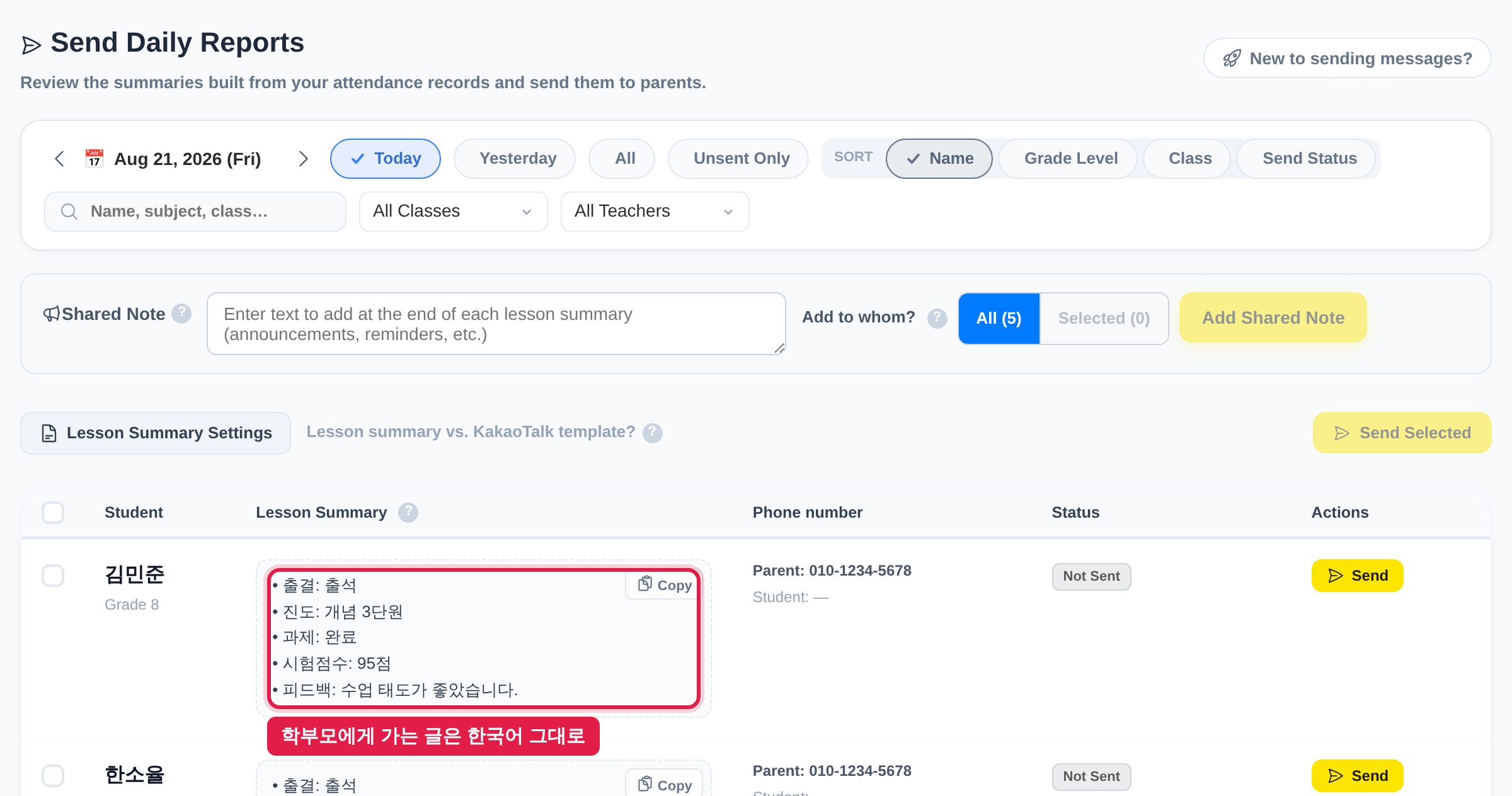
학부모님께 가는 글(데일리리포트 문구·알림톡·문자·월간 리포트·성적표·엑셀)은 언제나 한국어로 나가요. 선생님이 수업 기록에 직접 쓴 글은 쓴 그대로 나가요.
4 크롬 자동 번역은 쓰지 마세요
업무 화면에서는 크롬 자동 번역을 막아 두었어요. 자동 번역이 글자를 바꿔 끼우면 출석부 날짜를 넘길 때 화면이 멈출 수 있어요. 영어가 필요하면 EN 화면을 쓰세요.
이 사용법 안내 페이지와 학부모님이 보는 리포트 링크는 자동 번역을 그대로 쓸 수 있어요.
가입하면 이 가이드대로 바로 설정할 수 있어요. 카드 없이 무료로 시작하세요.