💳 토스페이먼츠 가맹점 신청하기 (수강료 비대면 결제)
학부모님께 결제 링크로 수강료를 받으려면 먼저 토스페이먼츠 가맹점 신청이 필요해요. 사업자등록번호만 있으면 화면 순서대로 신청할 수 있어요.
아래 12단계면 끝나요.
- 1신청 전에 확인하기
- 2사업자등록번호 입력
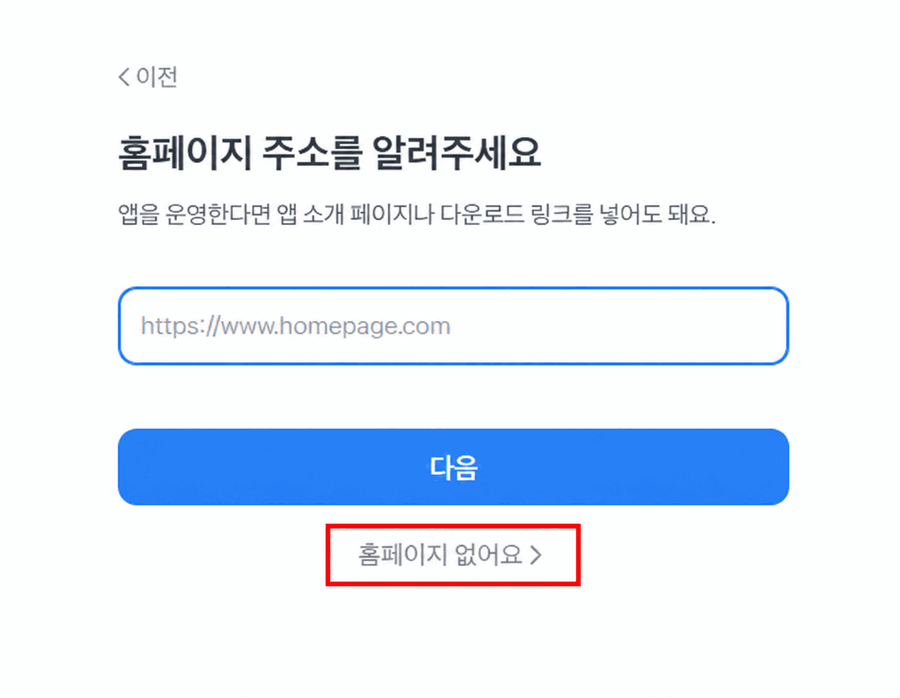
- 3홈페이지 주소 — [홈페이지 없어요] 누르기
- 4신청인 정보 입력
- 5추가 정보 — 이메일 인증
- 6휴대폰 본인인증
- 7결제서비스 선택
- 8약관 동의
- 9정산 계좌 입력
- 10사업자등록증 올리기
- 11판매 상품 질문 답하기
- 12신청 완료 — 다음에 할 일
1 신청 전에 확인하기
하루리포트 학원 전용 신청 주소로 신청해 주세요.
아래 [토스페이먼츠 가맹점 신청하기] 버튼을 누르면 신청 화면이 열려요.
결제 대금은 토스페이먼츠가 학원 정산 계좌로 직접 정산해요. 하루리포트를 거치지 않아요.
- 가입비 22만원 · 연관리비 11만원 면제
- 계약할 때 고른 결제수단의 수수료만 적용돼요
누가 신청하나요?
| 사업자 유형 | 신청하는 분 |
|---|---|
| 개인사업자 | 대표자(원장님) 본인만 |
| 법인 | 대표자 또는 대리인(대리인은 위임장 추가 제출) |
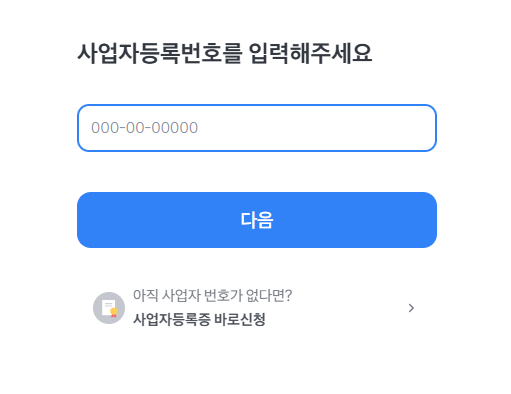
2 사업자등록번호 입력
학원 사업자등록번호를 입력하고 [다음]을 눌러 주세요.
3 홈페이지 주소 — [홈페이지 없어요] 누르기
주소 칸은 비워 두고 아래 [홈페이지 없어요] 를 눌러 주세요.
이 칸은 카드사 심사에 쓰는 결제 페이지 주소를 적는 곳이에요.
비워 두면 링크페이 결제창으로 심사를 받아요.
4 신청인 정보 입력
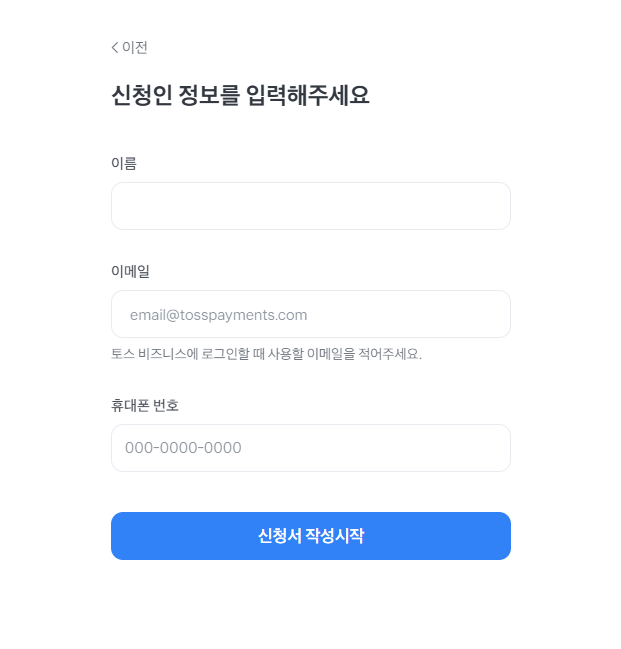
이름·이메일·휴대폰 번호를 입력하고 [신청서 작성시작]을 눌러 주세요.
이 이메일이 토스페이먼츠 상점관리자 로그인 아이디가 돼요.
심사 결과도 이 이메일과 휴대폰으로 와요.
5 추가 정보 — 이메일 인증
주민등록번호와 이메일을 입력하고 [인증메일 받기] 를 눌러 주세요.
메일로 받은 인증번호를 입력하면 이메일 인증이 끝나요.
](/guide/toss/04-extra-email.png)
6 휴대폰 본인인증
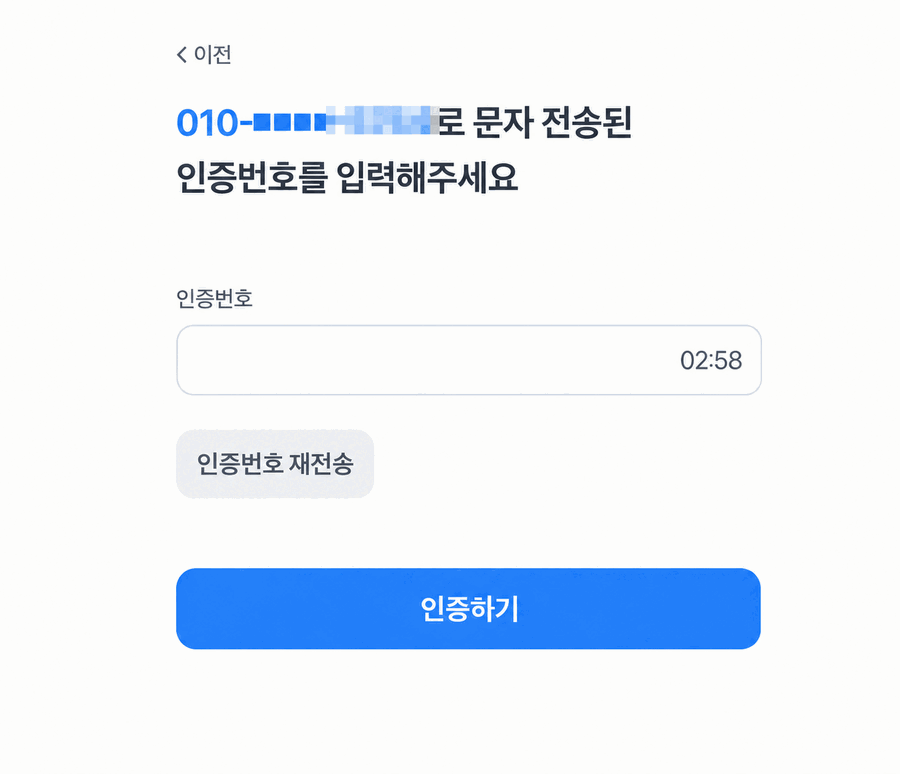
통신사를 고르고 [휴대폰 인증번호 받기] 를 눌러 주세요.
문자로 받은 인증번호를 입력하고 [인증하기]를 누르면 돼요.
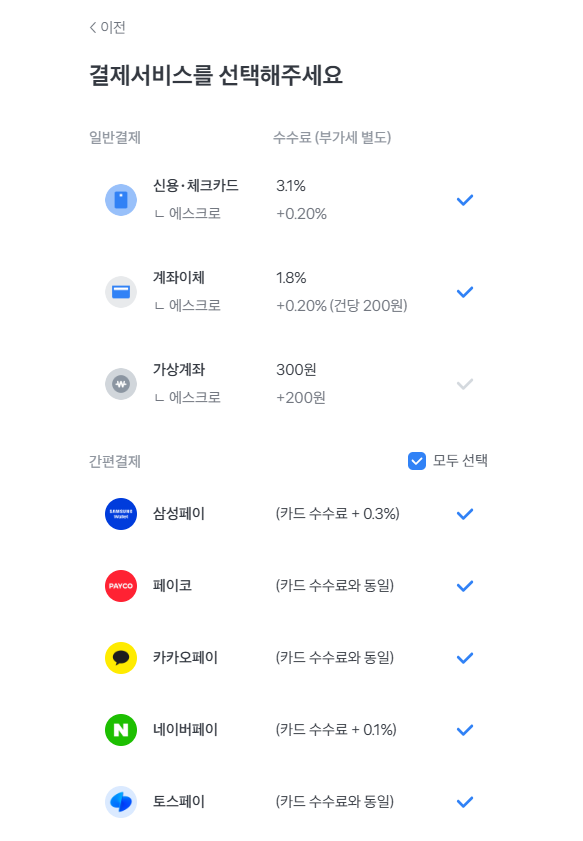
7 결제서비스 선택
학부모님이 쓸 결제수단을 골라 주세요.
고른 결제수단과 수수료가 그대로 계약에 적용돼요.
여기서 고르지 않은 간편결제는 계약 뒤 토스페이먼츠 상점관리자에서 추가로 신청할 수 있어요.
카드 수수료(부가세 별도) — 등급은 직전 반기 매출액 기준
| 등급 | 매출액(직전 반기 기준) | 수수료 |
|---|---|---|
| 영세 | 3억원 이하 | 1.45% |
| 중소1 | 3억원 초과 ~ 5억원 이하 | 1.95% |
| 중소2 | 5억원 초과 ~ 10억원 이하 | 2.05% |
| 중소3 | 10억원 초과 ~ 30억원 이하 | 2.15% |
| 일반 | 30억원 초과 | 3.10% |
8 약관 동의
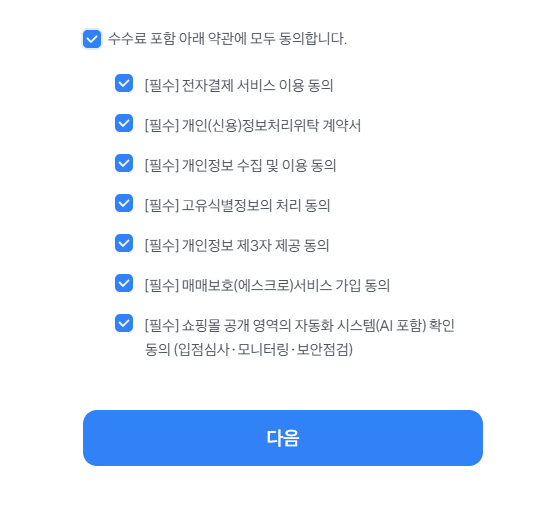
[수수료 포함 아래 약관에 모두 동의합니다] 를 체크하고 [다음]을 눌러 주세요.
9 정산 계좌 입력
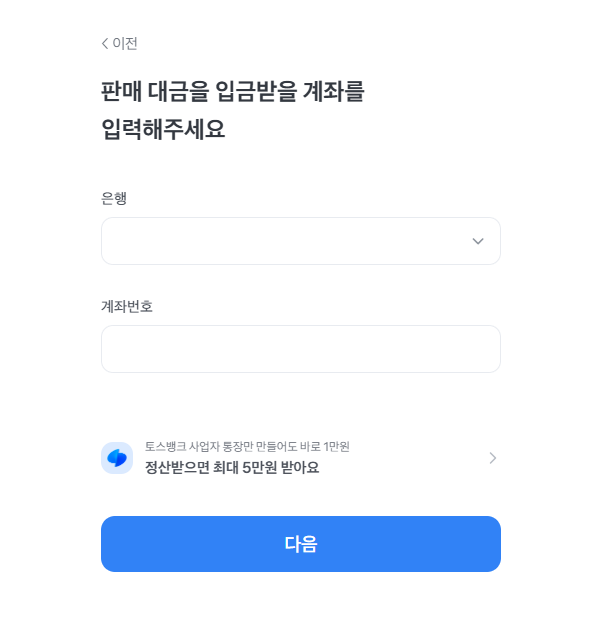
수강료를 정산받을 사업자 명의 계좌를 입력해 주세요.
개인사업자는 대표자 본인 명의, 법인은 법인 명의 계좌예요.
다른 사람 명의 계좌는 등록할 수 없어요.
10 사업자등록증 올리기
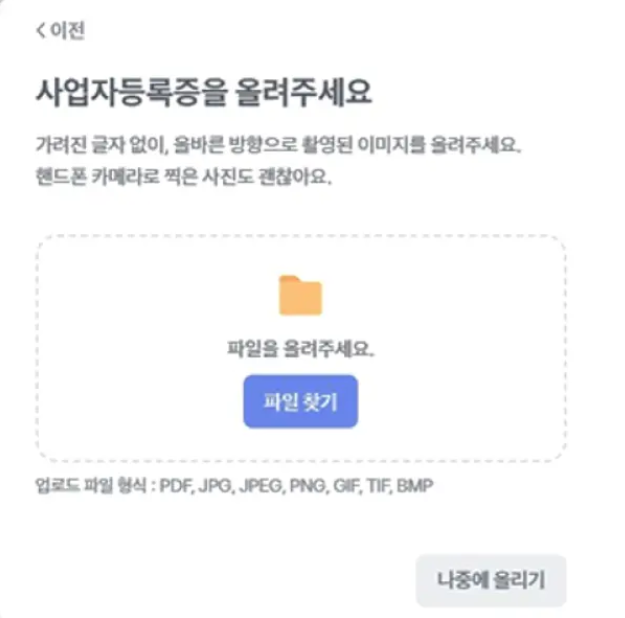
[파일 찾기] 를 눌러 사업자등록증을 올려 주세요.
휴대폰 카메라로 찍은 사진도 괜찮아요. 가려진 글자 없이 바른 방향으로 찍어 주세요.
올릴 수 있는 파일은 PDF·JPG·JPEG·PNG·GIF·TIF·BMP예요.
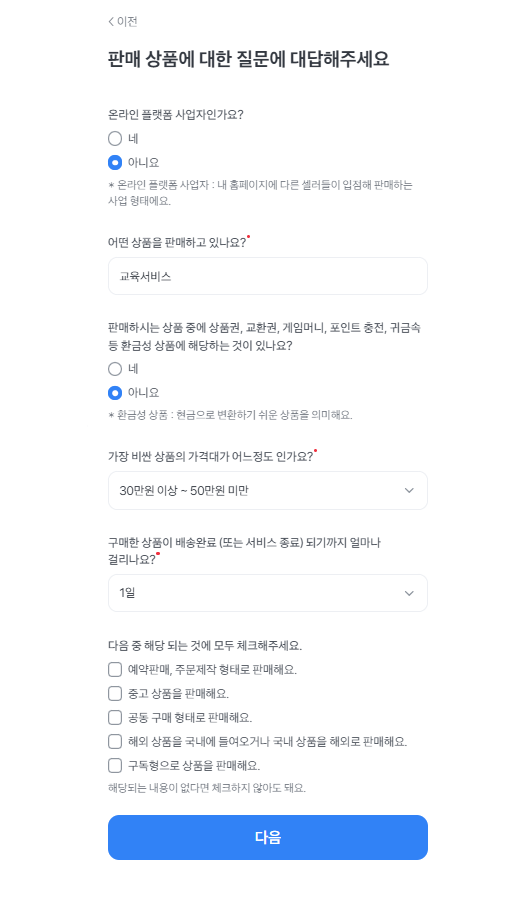
11 판매 상품 질문 답하기
질문마다 아래 표처럼 답해 주세요.
이렇게 답해 주세요
| 질문 | 답 |
|---|---|
| 온라인 플랫폼 사업자인가요? | [아니요] |
| 어떤 상품을 판매하고 있나요? | 예: 교육서비스 |
| 환금성 상품(상품권·포인트 등)이 있나요? | [아니요] |
| 가장 비싼 상품의 가격대·제공 기간 | 학원 수강료와 수업에 맞게(사진 속 값은 예시) |
| 예약판매·중고·공동 구매·해외·구독형 | 체크하지 않고 넘어가기 |
12 신청 완료 — 다음에 할 일
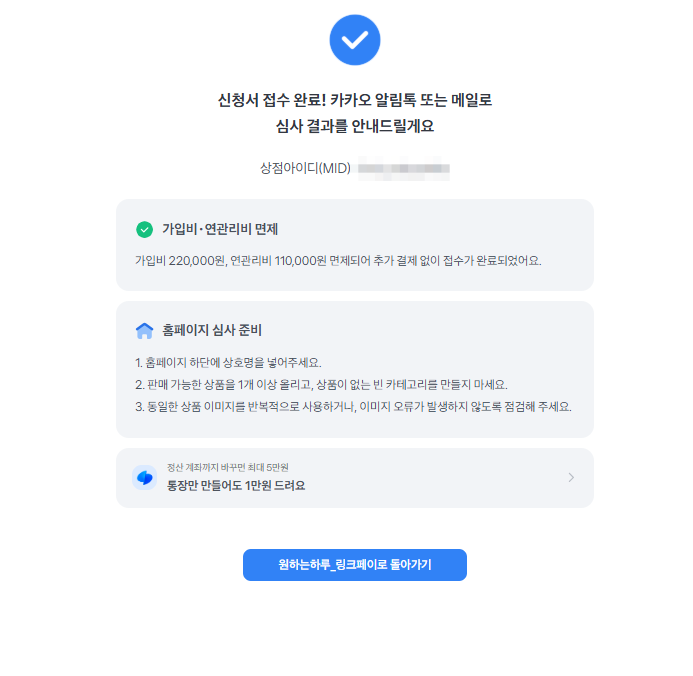
"신청서 접수 완료" 화면이 나오면 신청이 끝난 거예요.
가입비·연관리비가 면제되어 추가로 결제할 금액은 없어요.
심사 결과는 카카오 알림톡이나 메일로 와요.
가입하면 이 가이드대로 바로 설정할 수 있어요. 카드 없이 무료로 시작하세요.