🗂️ 학생별 성적·시험별 비교 — 관심 필요 학생 찾기
성적 메뉴 위쪽에 학생별 성적, 시험별 비교, 학생별 추이 탭이 생겼어요. 반 평균보다 많이 낮거나 직전보다 떨어진 학생을 찾고, 시험 여러 개를 골라 나란히 비교할 수 있어요. 성적 메뉴를 열면 예전처럼 시험별 입력 화면이 나와요.
아래 8단계면 끝나요.
- 1학생별 성적 — 학생마다 최근 시험을 한 줄로
- 2관심 필요 학생 찾기
- 3시험별 비교 — 고른 시험을 나란히 보기
- 4비교할 시험 찾기
- 5비교를 저장해 두고 다시 열기
- 6학생별 추이 — 한 학생의 점수 흐름
- 7시험별 입력에서 바로 비교하기
- 8자주 묻는 질문
1 학생별 성적 — 학생마다 최근 시험을 한 줄로
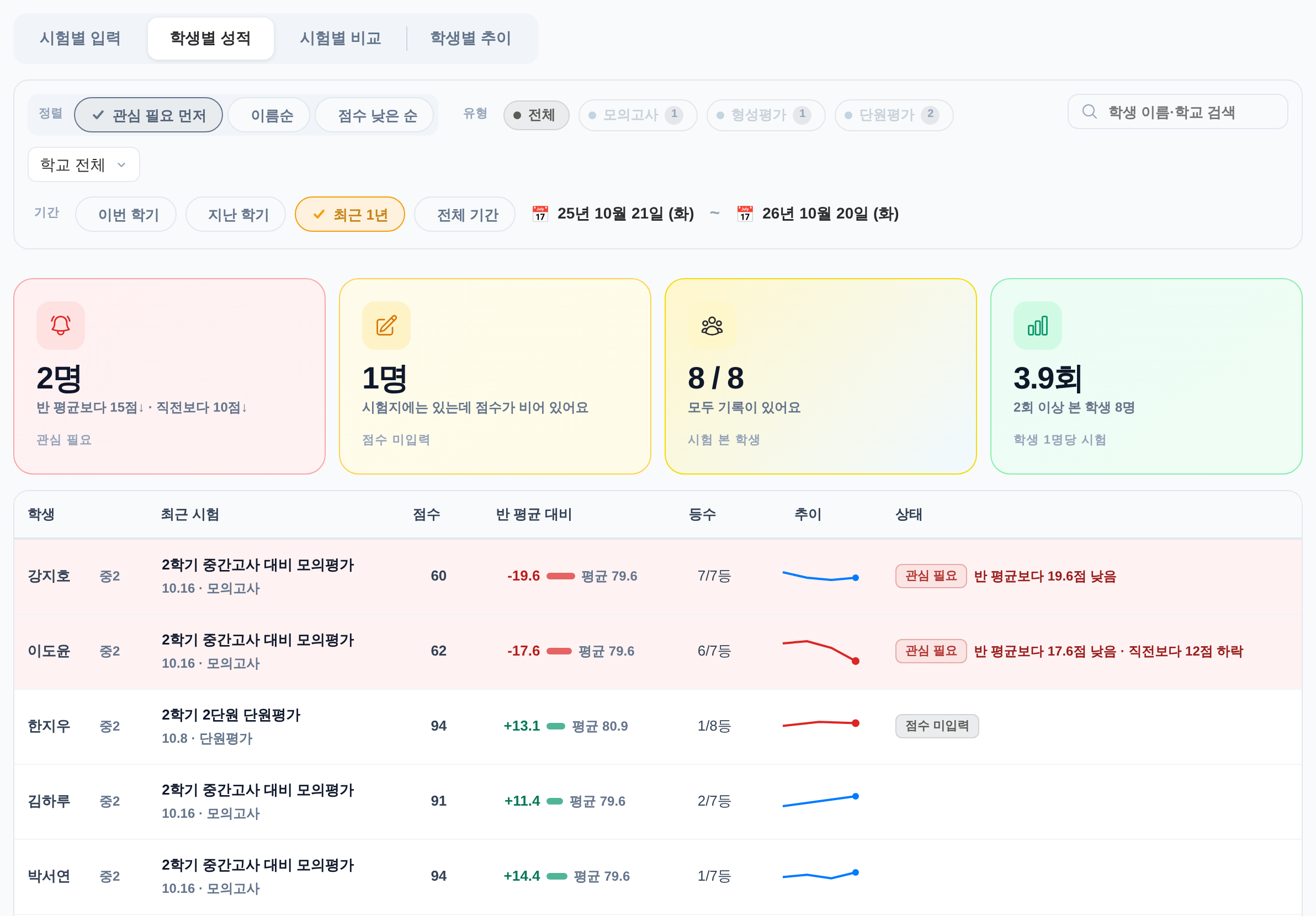
성적 메뉴 위쪽에서 학생별 성적 탭을 누르세요. 학생마다 가장 최근 시험의 점수와 등수, 점수 흐름이 한 줄에 보여요.
「반 평균 대비」 칸에는 그 시험의 반 평균보다 몇 점 높은지, 낮은지 보여요. 반 평균은 그 시험을 본 학생 전체의 평균이에요.
만점이 다른 시험도 함께 볼 수 있게 점수는 100점 만점으로 바꿔 보여 줘요. 50점 만점 시험의 40점은 80점으로 나와요.
처음에는 최근 1년 동안의 시험으로 보여요. 기간은 이번 학기, 지난 학기, 전체 기간으로 바꿀 수 있어요.
2 관심 필요 학생 찾기
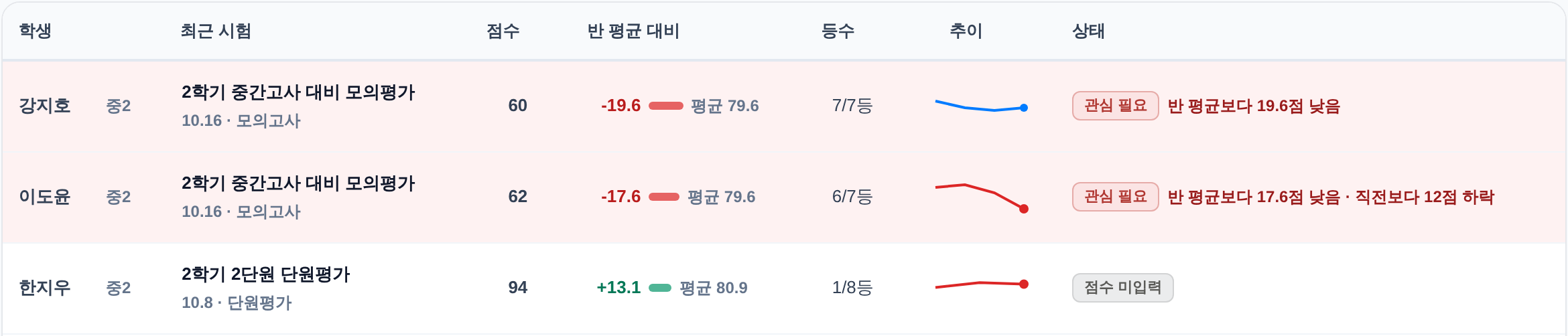
최근 시험 점수가 반 평균보다 15점 이상 낮거나 직전 시험보다 10점 이상 떨어진 학생은 「관심 필요」로 표시돼요.
처음에는 관심 필요 먼저로 정렬돼 이 학생들이 맨 위에 나와요. 상태 칸에 「반 평균보다 19.6점 낮음」처럼 이유가 함께 보여요.
시험지에 들어 있는데 점수를 넣지 않은 학생에게는 「점수 미입력」이 붙어요.
3 시험별 비교 — 고른 시험을 나란히 보기
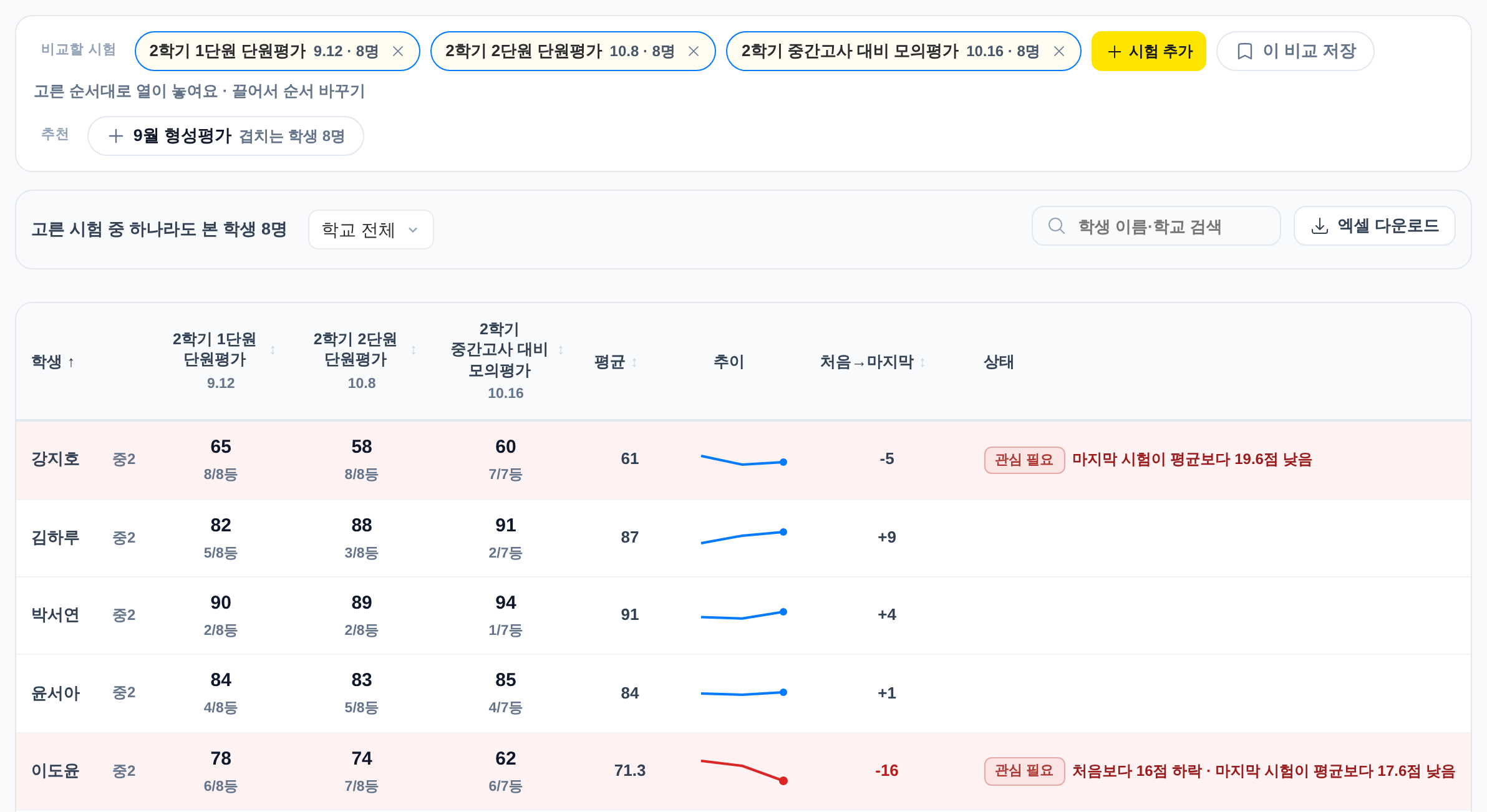
시험별 비교 탭에서 시험 추가를 눌러 비교할 시험을 고르세요. 고른 시험이 열로, 그 시험을 본 학생이 줄로 나와요.
열은 고른 순서대로 놓여요. 위쪽 시험 이름을 끌어 놓으면 순서를 바꿀 수 있어요.
「처음→마지막」 칸에는 첫 시험에서 마지막 시험까지 몇 점 올랐는지, 내렸는지 보여요. 표 맨 아래 줄에는 시험마다 반 평균이 나와요.
4 비교할 시험 찾기
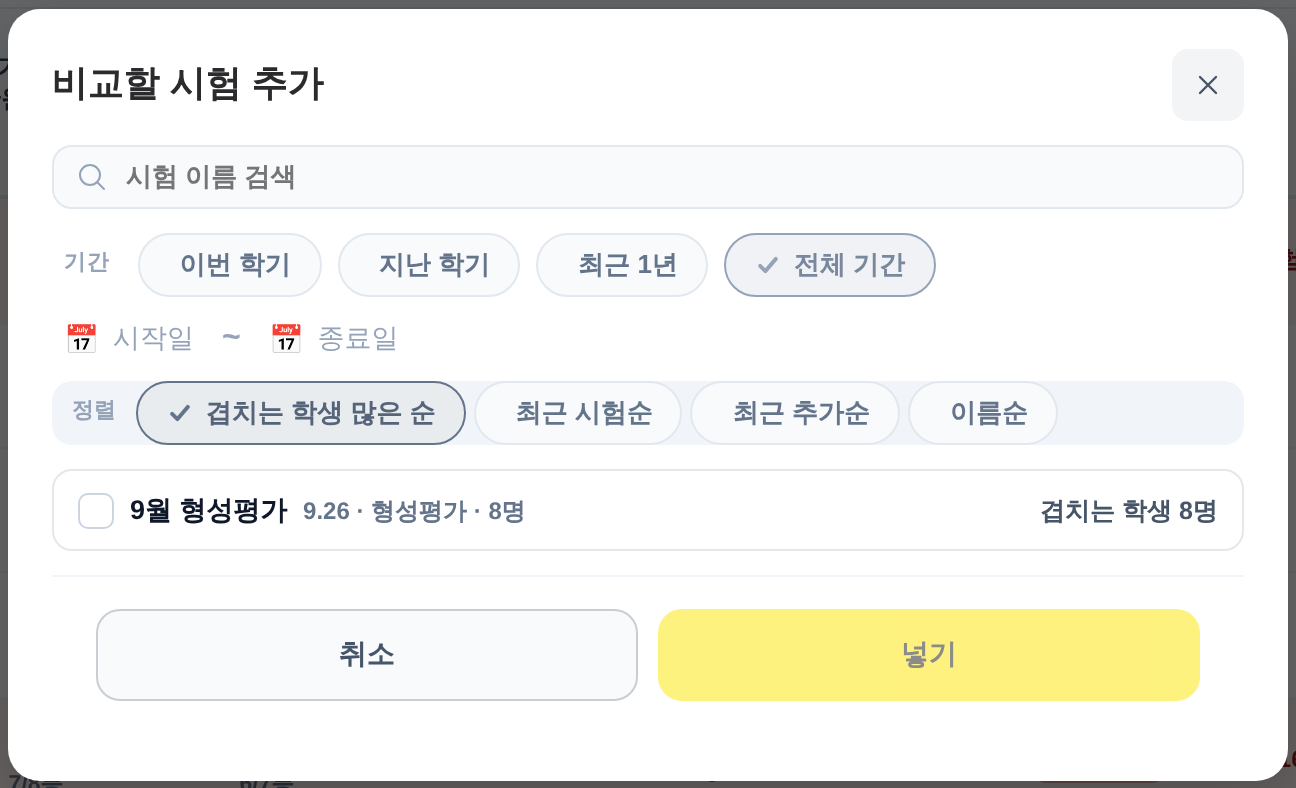
시험 추가를 누르면 「비교할 시험 추가」 창이 열려요. 시험 이름을 몰라도 유형과 기간으로 좁혀서 찾을 수 있어요.
정렬은 겹치는 학생 많은 순, 최근 시험순, 최근 추가순, 이름순 중에서 고를 수 있어요. 이미 고른 시험이 있으면 겹치는 학생이 많은 시험이 위에 나와요.
넣을 시험에 체크하고 넣기를 누르면 비교에 추가돼요.
5 비교를 저장해 두고 다시 열기
자주 보는 시험 묶음은 이 비교 저장을 눌러 이름을 붙여 두세요. 「저장한 비교」 줄에 칩으로 생겨요.
칩을 누르면 저장한 시험이 그 순서대로 바로 열려요. 지금 열려 있는 비교에는 체크 표시가 붙어요.
저장한 비교를 연 뒤 시험을 빼거나 넣으면 칩에 「바뀜」이 붙어요. 바로 옆 「이름」에 저장을 누르면 바꾼 시험으로 저장돼요.
되돌리기를 누르면 저장해 둔 시험으로 돌아가요. 다른 이름으로 하나 더 만들려면 새 이름으로 저장을 누르세요.
원장님과 성적 메뉴를 쓰는 선생님이 같은 목록을 봐요. 칩의 ✕를 누르면 지울 수 있고, 시험과 점수는 그대로 남아요.

6 학생별 추이 — 한 학생의 점수 흐름
학생별 추이 탭에서는 학생 한 명의 시험 점수를 차트와 목록으로 볼 수 있어요. 차트가 위에, 시험 목록이 아래에 있어요.
학생 이름 양옆의 화살표를 누르면 이전·다음 학생으로 넘어가요. 학년별로 묶어 이름 가나다순으로 넘어가요.
학생별 성적이나 시험별 비교에서 학생 이름을 눌러도 이 화면으로 와요.
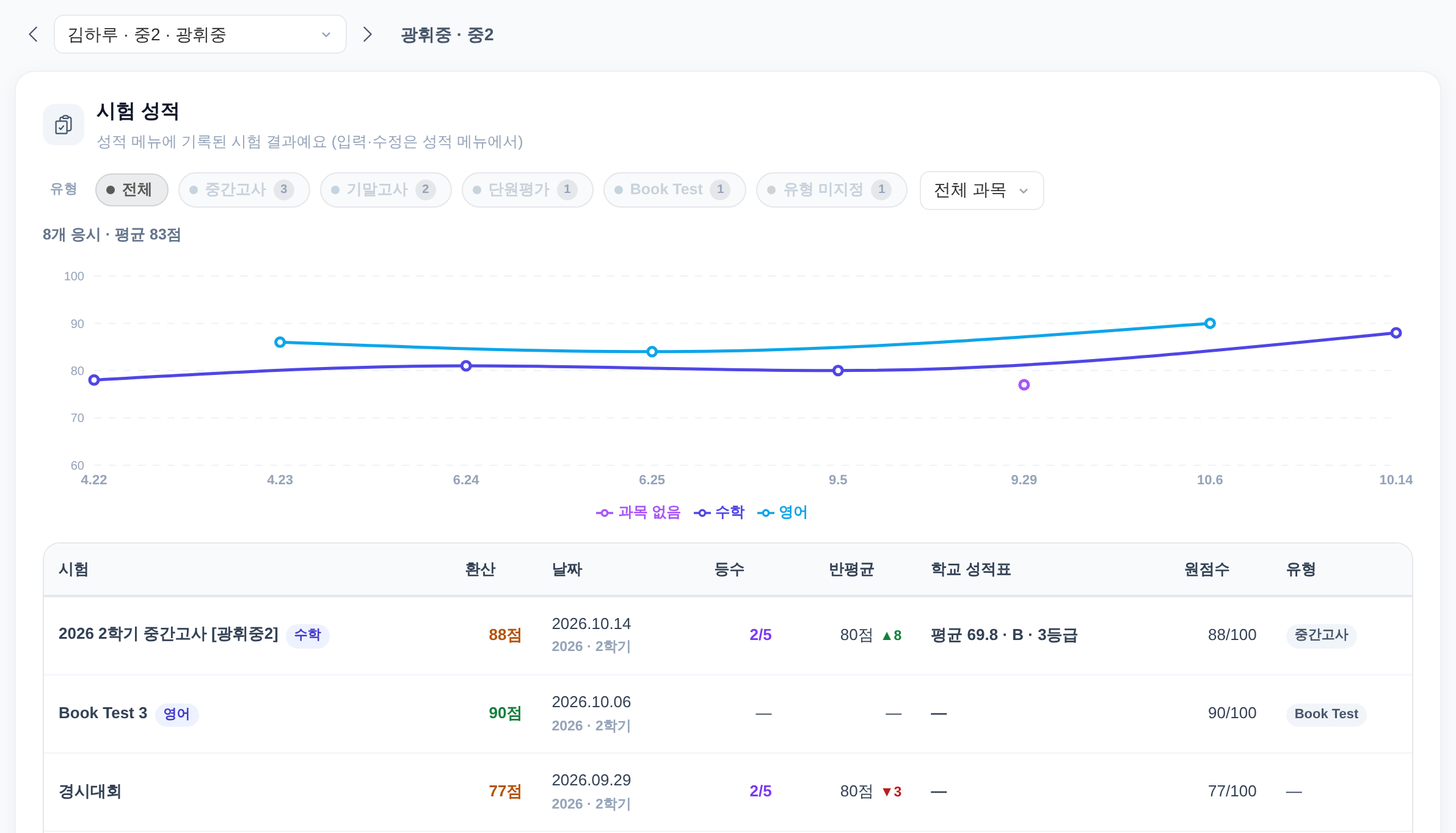
7 시험별 입력에서 바로 비교하기
성적 입력은 지금처럼 시험별 입력 탭에서 해요. 시험지를 열면 시험 이름 옆에 다른 시험과 비교가 있어요.
누르면 이 시험이 들어간 채로 시험별 비교가 열려요. 다른 시험을 더 넣어 함께 보세요.

8 자주 묻는 질문
| 궁금한 점 | 답 |
|---|---|
| 성적 메뉴를 열면 어느 화면이 나오나요? | 예전처럼 「시험별 입력」 화면이 나와요. 새 화면은 위쪽 탭에서 「학생별 성적」, 「시험별 비교」, 「학생별 추이」를 누르면 열려요. |
| 관심 필요 기준을 바꿀 수 있나요? | 지금은 바꿀 수 없어요. 반 평균보다 15점 이상 낮거나 직전 시험보다 10점 이상 떨어지면 표시돼요. |
| 시험을 한 번만 본 학생은 어떻게 나오나요? | 직전 시험이 없어서 떨어졌는지는 따지지 않아요. 반 평균보다 15점 이상 낮을 때만 관심 필요로 표시되고, 점수 흐름은 다음 시험부터 보여요. |
| 혼자 본 시험은 어떻게 나오나요? | 같은 시험을 본 학생이 없으면 반 평균과 등수가 나오지 않아요. 그래서 반 평균으로는 관심 필요를 따지지 않아요. |
| 기간 안에 시험 기록이 없는 학생은 어디에 있나요? | 표 아래 「이 기간에 시험 기록이 없는 학생 ○명 보기」를 누르면 이름이 나와요. 기간을 넓히면 표에 함께 보여요. |
| 시험별 비교 표를 점수 순으로 볼 수 있나요? | 네. 시험 이름이나 「평균」, 「처음→마지막」 제목을 누르면 그 기준으로 정렬돼요. 점수가 없는 학생은 맨 아래에 나와요. |
| 필요 없는 칸을 숨길 수 있나요? | 네. 표 제목에 마우스를 올리면 눈 아이콘이 나와요. 누르면 그 칸이 숨고, 표 위 「숨겨진 열」에서 누르면 다시 보여요. 숨긴 칸은 내 계정에 기억돼요. |
| 다른 컴퓨터에서 열어도 보던 대로 나오나요? | 네. 시험별 비교에서 고른 시험과 학교·학년·수강반 거르기, 정렬, 숨긴 칸은 내 계정에 기억돼요. 같은 계정으로 로그인하면 다른 컴퓨터나 휴대폰에서도 그대로 보여요. 「저장한 비교」는 학원이 함께 쓰고, 이 보기는 계정마다 따로 기억돼요. |
| 학생 상세에서도 이 화면을 볼 수 있나요? | 네. 학생 상세의 「시험 성적」에 학생별 추이와 같은 차트와 시험 목록이 나와요. 오른쪽 위 학생별 추이에서 보기를 누르면 성적 메뉴의 학생별 추이에서 그 학생을 바로 볼 수 있어요. |
| 시험별 비교 표를 엑셀로 받을 수 있나요? | 네. 엑셀 다운로드를 누르면 화면과 같은 열과 순서에 반 평균 줄까지 담긴 파일을 받을 수 있어요. 숨긴 칸은 파일에서도 빠져요. |
가입하면 이 가이드대로 바로 설정할 수 있어요. 카드 없이 무료로 시작하세요.