📊 PDF로 저장하기
발행한 리포트나 학생 페이지를 PDF 파일로 저장해요.
아래 4단계면 끝나요.
1 리포트 보관함에서 [PDF 저장]
리포트를 PDF로 남기려면 먼저 발행해야 해요. 발행한 리포트는 리포트 보관함에 모여요.
보관함에서 원하는 리포트 줄의 PDF 저장을 누르면 새 창에 인쇄용 리포트가 열려요.
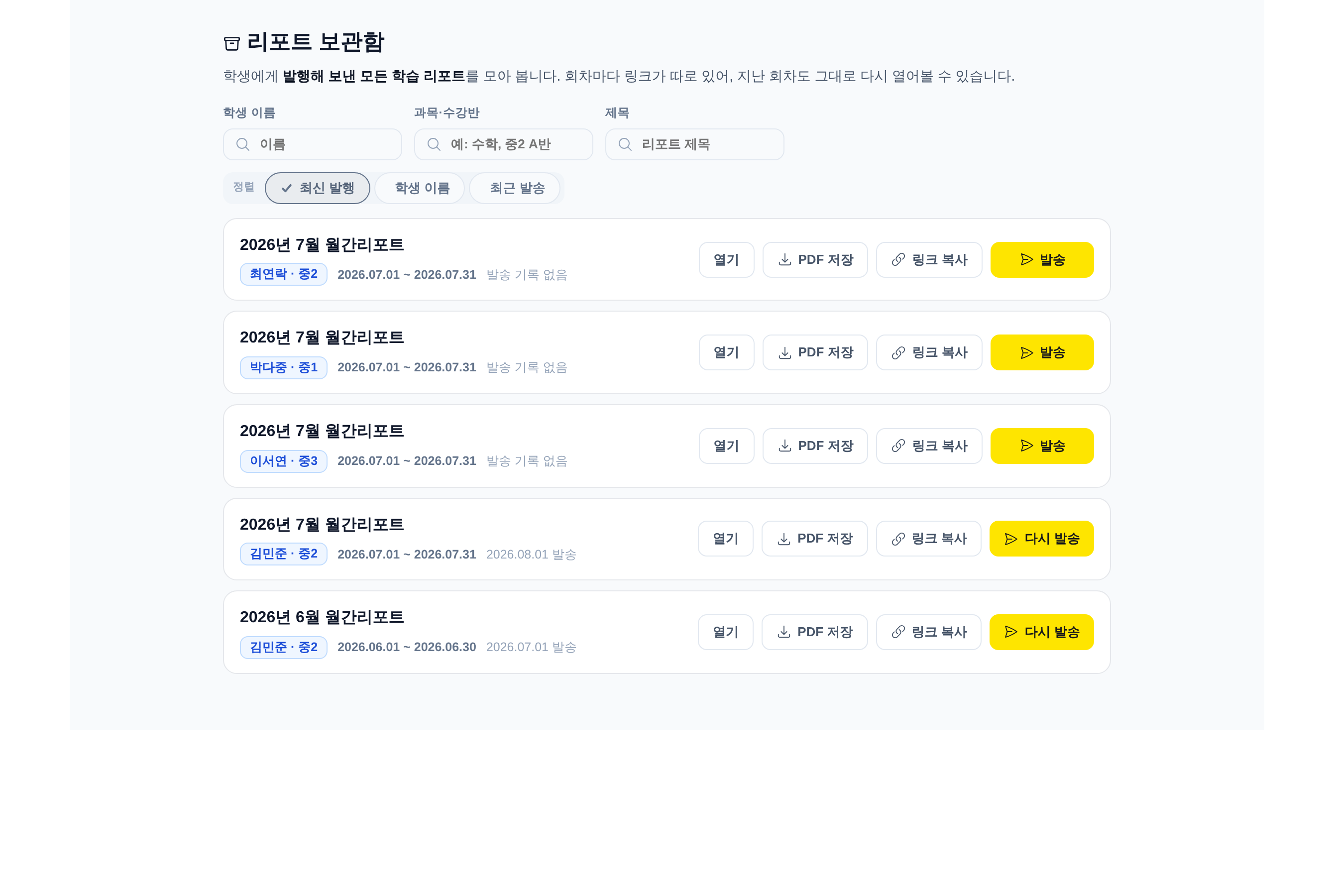
- 1 PDF 저장 — 이 리포트를 PDF로
2 인쇄 창에서 ‘PDF로 저장’ 고르기
잠시 뒤 인쇄 창이 떠요. [대상](또는 [프린터])을 ‘PDF로 저장’으로 고른 뒤 [저장]을 누르면 PDF 파일이 만들어져요.
인쇄 창이 안 뜨거나 실수로 닫았다면 화면 위 안내의 인쇄 창 다시 열기를 누르세요.
같은 창에서 프린터를 고르면 종이로 바로 인쇄할 수도 있어요.
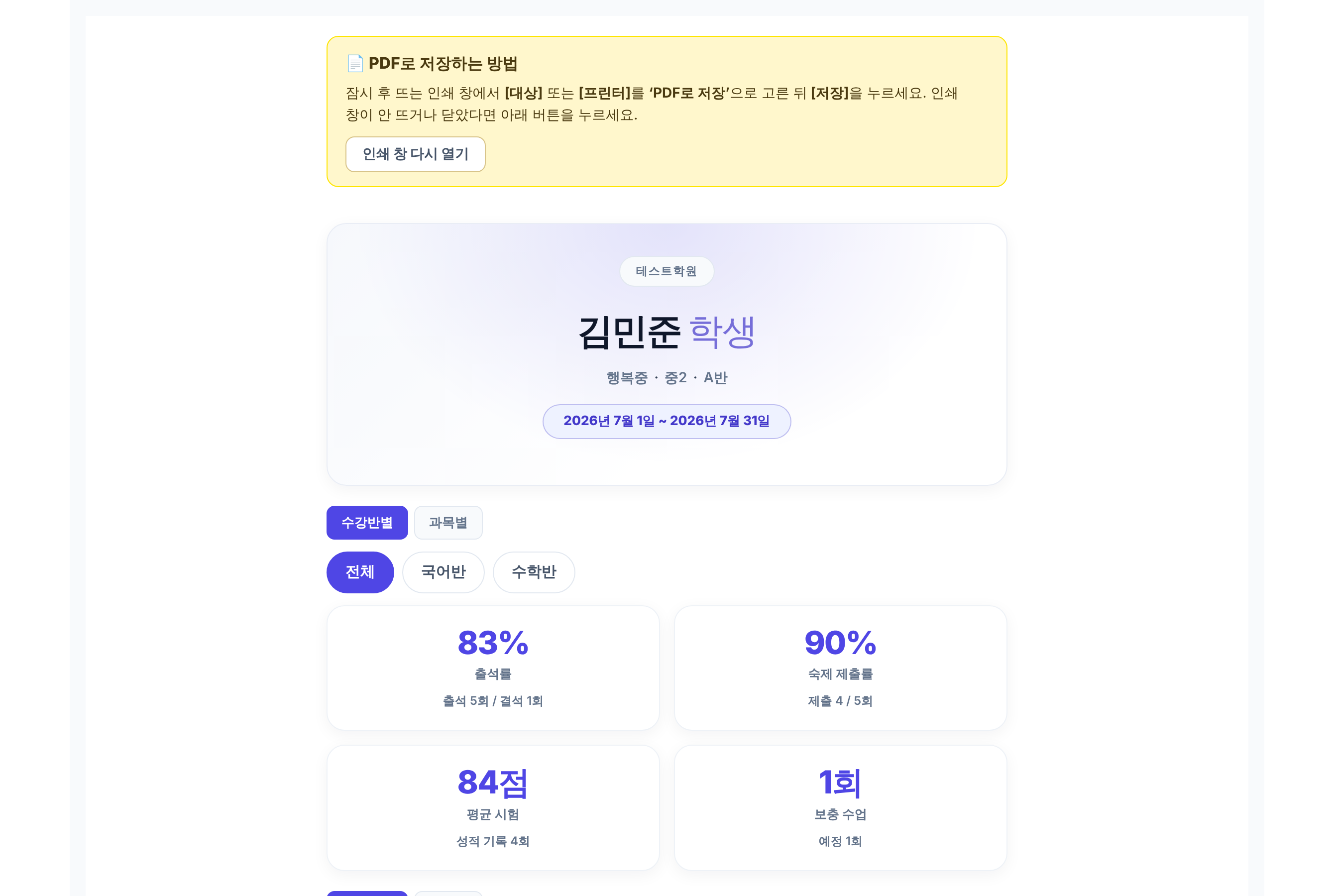
- 1 인쇄 창 다시 열기 — 인쇄 창을 닫았을 때
도움말 글자가 그림이 아니라 글자 그대로 저장돼서 확대하거나 종이로 뽑아도 선명해요. 한 달치 일별 상세처럼 긴 내용은 원래 글씨 크기로 여러 쪽에 나뉘어 담겨요.
3 학생 페이지도 PDF로
학생 상세 페이지 위쪽 레이아웃 편집 옆의 PDF 저장을 누르면 그 학생 페이지 전체가 같은 방법으로 저장돼요. 접혀 있던 카드도 모두 펼쳐서 담겨요.
4 여러 명을 한 번에 받을 수 있나요
아니요. PDF는 한 명씩 저장해요. 재원생 전체를 한 번에 묶어 받는 기능은 없어요.
학부모에게 전달하는 것이 목적이라면 PDF 대신 공유 링크나 발송을 쓰면 한 번에 보낼 수 있어요.
우리 학원에서 바로 따라 해 보세요
가입하면 이 가이드대로 바로 설정할 수 있어요. 카드 없이 무료로 시작하세요.